
![Триммеры | Trims [4.6.1.4]](https://www.technobee.ru/media/zoo/images/line101_COLOR_49c89ac335d642fa349a5fe6de74ef43.png "Триммеры | Trims [4.6.1.4]")
Триммеры | Trims [4.6.1.4]
Триммеры (Trims)
Цель: настроить поведение триммеров: шаг изменения, расширенный диапазон триммирования и отображение численных значений на шкале триммеров.
Содержание
Обзор
Экран Trims
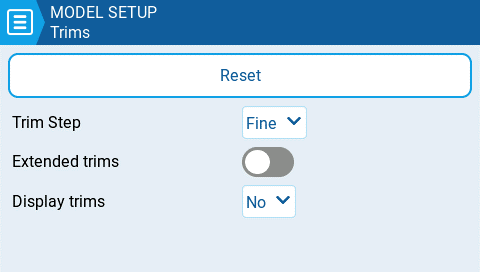
Страница настроек триммеров.
Что такое триммеры в EdgeTX
Триммеры используются для смещения центрального (нейтрального) положения выбранной оси стика. EdgeTX предоставляет следующие варианты конфигурации триммеров.
↑ К оглавлениюПараметры
Reset
Reset — сбрасывает все значения триммеров в ноль.
Trim Step
Trim Step — задаёт величину увеличения/уменьшения триммера при нажатии триммерного переключателя.
- Coarse = 1.6%
- Medium = 0.8%
- Fine = 0.4%
- Extra Fine = 0.2%
- Exponential = 0.2% возле центра, а значение шага увеличивается экспоненциально по мере роста расстояния от центра.
Extended Trims
Extended Trims — увеличивает максимальное значение регулировки триммеров с ±25% до ±100%.
При переключении с расширенных триммеров на обычные значение расширенного триммера сохранится до тех пор, пока вы не измените триммер. После изменения оно «прыгнет» к максимальному/минимальному значению обычных триммеров.
Display trims
Display trims — настройка отображения численного значения триммера на шкале триммера. Варианты:
- No — не показывает численное значение триммера на шкале.
- Yes — показывает численное значение триммера на шкале, как только триммер перестаёт быть равным нулю.
- Change — кратковременно (2 секунды) показывает численное значение триммера на шкале, как только триммер перестаёт быть равным нулю.
Про триммеры подробно:
Триммеры в EdgeTX — это по сути встроенная “постоянная поправка” к управлению, которую ты добавляешь кнопками трима, чтобы модель летела/ехала ровно, когда стики стоят “в нейтрали”.
Ключевой момент, из‑за которого многие путаются:
- Стик задаёт мгновенное положение.
- Трим — это смещение нуля (offset), которое сохраняется и постоянно добавляется к этому стику (или к тому, к чему трим привязан через настройки).
Ниже разложу, как это работает и что означают настройки на странице Trims.
1) Что именно делает трим (простая модель “в голове”)
Представь канал руля высоты (Elevator):
- Стик в центре даёт значение
0. - Если самолёт всё равно “клюёт носом вниз”, ты нажимаешь трим “вверх”.
- EdgeTX начинает добавлять, например,
+3%к Elevator всегда, пока ты не уберёшь трим.
То есть получается примерно так:
Выход = Стик + Трим
Пример:
- стик 0%, трим +4% → выход +4% (самолёт слегка тянет вверх)
- стик +30%, трим +4% → выход +34%
- стик -30%, трим +4% → выход -26%
Отсюда видно две важные вещи:
- трим действительно “подстраивает нейтраль”
- он влияет на весь диапазон вокруг нейтрали (кроме отдельных специальных случаев вроде Trim idle only для газа — ты это уже видел)
2) Reset (Сброс)
Reset просто ставит все тримы модели в 0.
Когда полезно:
- после ремонта/пересборки модели
- после изменения тяг/серво-рычагов/углов
- когда понял, что “натриммил” уже не туда и проще начать заново
Практическая логика: трим — это “быстрая коррекция”. Если трима стало много, часто правильнее:
- механически подправить (тяги, качалки),
- или подправить в настройках Outputs/Subtrim/Endpoints, а трим вернуть ближе к нулю.
3) Trim Step (Шаг трима) — “насколько сильно меняется трим за одно нажатие”
Это размер “шага” при клике трима. EdgeTX задаёт его в процентах диапазона.
Coarse / Medium / Fine / Extra Fine
Это просто фиксированные шаги:
- Coarse (1.6%) — быстро, грубо
- Medium (0.8%) — средне
- Fine (0.4%) — точнее
- Extra Fine (0.2%) — очень тонко
Как выбрать на практике:
- для самолёта/планера обычно удобнее Fine или Extra Fine, чтобы не “перелететь” нужное положение.
- для машин/лодок иногда ставят Medium/Coarse (зависит от того, насколько чувствительна модель и насколько нужно “в полях” быстро поправить).
Exponential (Экспоненциальный)
Это режим “умного шага”:
- около центра шаг маленький (0.2%)
- чем дальше ты увёл трим от нуля, тем крупнее становится шаг
Это нужно, когда тебе нужны одновременно и точность (вблизи нуля), и скорость (если нужна резкая корректировка)
Простой пример ощущений:
- первые 5–10 кликов дают очень мелкие изменения (аккуратно ловишь прямой полёт)
- если ты уже ушёл далеко, то следующий клики начинают двигать быстрее (не надо 100 раз нажимать)
4) Extended Trims (Расширенные тримы) — “сколько максимум можно натриммить”
По умолчанию трим ограничен примерно ±25%.
Extended Trims расширяет предел до ±100%.
Что это меняет по сути
- ±25% — трим как “небольшая поправка”
- ±100% — трим превращается почти в “второй полноценный рычаг управления” (по величине)
Когда это действительно полезно
В классическом самолёте это редко надо и иногда даже вредно (потому что огромный трим обычно означает, что "модель/настройка" реально неверные).
Но есть ситуации, где расширенный диапазон удобен:
- ты сознательно используешь трим как регулятор (например, подстройка оборотов/шага/чего-то ещё через миксы/логические функции)
- необычные проекты (роботы, турели, камеры), где трим используется как “подкрутить нулевую точку” на большой диапазон
- временная “полевой костыль”-ситуация, чтобы долететь/доехать (но потом лучше исправить нормально)
Важное примечание из мануала про “прыжок”
Оно звучит странно, но смысл такой:
Если у тебя был включён Extended Trims и ты натриммил, скажем, +60%, а потом выключил Extended Trims (вернулся к ±25%), то:
- значение +60% ещё будет храниться (внутри) до тех пор, пока ты снова не нажмёшь кнопки трима
- как только нажмёшь — EdgeTX вынужден “вогнать” трим в допустимый диапазон ±25%, и он перепрыгнет на +25% (или -25%)
Почему так сделано:
- чтобы не сломать поведение сразу при переключении режима
- но при первом же изменении трима система приводит значение к новым ограничениям
Практический вывод: если выключаешь Extended Trims, лучше заранее вернуть трим ближе к нулю или хотя бы понимать, что при следующем нажатии он может резко измениться.
5) Display trims (Показывать тримы)
Это чисто про отображение (удобство), а не про математику.
- ON — всегда показывать число на шкале трима
- CHANGE — показывать число только если трим не 0
Когда удобно:
- CHANGE хорошо, чтобы интерфейс был чище; и сразу видно “ой, тут есть трим”
- ON полезно, если ты постоянно работаешь с тримами и хочешь всегда видеть точные значения
6) Что обычно путают (и что полезно запомнить)
Трим ≠ субтрим
- Trim — ты меняешь “на лету”, кнопками, в полёте/езде.
- Subtrim (обычно в Outputs/Servos) — это “установочная” центровка серв (когда ты настраиваешь модель), и обычно она должна быть корректной постоянно.
Логика хорошей настройки:
- механика + subtrim → максимально близко к правильной нейтрали
- трим → небольшая оперативная корректировка под ветер/нагрузку/особенности конкретного вылета
Большие тримы — сигнал проблемы (чаще всего)
Если трим постоянно уходит сильно, это обычно значит:
- тяги/качалки стоят несимметрично
- криво откалиброван центр
- неверные endpoints/центр серв
- у самолёта перекос (CG, крыло, выкос двигателя и т.п.)
Быстрый “рецепт” для большинства новичков (самолёт)
- Trim Step: Fine (0.4%) или Extra Fine (0.2%)
- Extended Trims: OFF
- Display trims: CHANGE
- Reset: использовать по необходимости, когда “заблудился” в тримах
Короткое резюме
- Нажатия кнопок трима изменяют значения тримов (Ail/Ele/Thr/Rud) как отдельные переменные модели.
- Эти значения не обязаны автоматически влиять на канал.
- Трим “попадает” в управление только если:
- на Inputs для этого входа разрешён Trim (или выбран другой трим), и/или
- на Mixes в строке микса включено “include trim” (учитывать трим). 1
- Финальная “механическая” центровка серв делается в Outputs (Subtrim/Endpoints). А трим — “оперативная поправка”. 2
1) Пайплайн EdgeTX: где живёт трим
A) Sources (Источники)
Это “сырые” значения органов управления: физические положения стиков, крутилок, логических источников и т.д.
Трим на этом этапе ещё не обязан применяться. Трим — отдельная сущность.
B) Inputs (Входы) — ключевое место №1
Inputs — это слой, где ты обычно делаешь dual rate/expo/кривые и т.п. Мануал описывает Inputs как слой маппинга физических органов управления в “софт-вход”, на который дальше можно вешать модификаторы. 3
На каждой строке Input есть параметр Trim, который:
- включает/выключает применение трима к этому Input
- и (важно) позволяет выбрать другой трим, который будет использоваться для этого Input (например, чтобы Elevator триммился тримом Rudder). 4
Что это значит по-человечески:
если на Input для Elevator Trim выключен — ты можешь нажимать трим Elevator сколько угодно, но сам Input “Ele” не сдвинется.
C) Mixes (Микшеры) — ключевое место №2
Mixes берут вход (обычно Input, но может быть и любой Source) и формируют каналы CH1…CHn.
На каждой строке микса есть поле Trim (“учитывать трим или нет”). В мануале прямо сказано: чтобы трим учитывался в миксе, поле Trim должно быть включено и соответствующий Trim должен быть разрешён на Inputs. 1
Практический смысл:
даже если Input имеет включенный Trim, ты можешь “отрезать” трим на уровне конкретного микса (например, чтобы трим не влиял на один из смешанных каналов).
D) Outputs (Выходы)
Outputs — финальные настройки перед отправкой в RF: лимиты, центр, субтрим, направление. 2
В Outputs есть полезная функция “Add all Trims to Subtrims / Trims=>Subtrims”: она “переносит” текущие тримы в субтримы и обнуляет тримы. 2
Зачем это нужно:
ты натриммил модель в полёте → посадил → хочешь, чтобы это стало “постоянной настройкой” (subtrim), а трим вернулся к нулю.
2) Почему трим “иногда не работает”: типовые сценарии
Сценарий 1: Ты миксуешь напрямую со стика (Source), а не с Input
Например, в Mixes ты сделал:
- CH2: Source =
Ele(стик), а неI2:Ele(Input)
Тогда:
- все expo/dual rate/кривые из Inputs могут не применяться,
- и трим тоже может вести себя не так, как ожидаешь (потому что ты обходишь слой Inputs, где обычно управляют Trim).
Рецепт: чаще используй в миксах именно Inputs (I1/I2/I3/I4), а не “сырой” Source стика — если хочешь предсказуемое поведение тримов и rates.
Сценарий 2: На Input Trim выключен
На странице Inputs у строки, например, “Elevator” стоит Trim = OFF (или выбран не тот трим).
Итог: трим кнопками меняется (цифра/индикатор трима может меняться), но управление не сдвигается.
Сценарий 3: В миксе Trim выключен
Input может быть с тримом, но конкретная строка микса может игнорировать trim.
Это используют намеренно, когда:
- ты не хочешь, чтобы трим влиял на “вторичную” примесь (например, на микс в V-tail или на флапероны), либо
- хочешь триммировать только один канал из нескольких.
3) Зачем вообще два “рубильника” Trim (на Inputs и на Mixes)
Это сделано для гибкости:
- Inputs Trim — логика “по умолчанию”: какие управляющие оси вообще триммируем и каким тримом.
- Mixes Trim — локальная логика: в каких конкретно выходных каналах/миксах этот трим учитывается.
Это особенно важно в сложных раскладках:
- V-tail / Elevon / Delta
- несколько серв на одну ось (2 элерона, 2 руля высоты)
- дифференциалы, компенсации, миксы “газ→руль”, “закрылки→тангаж” и т.д.
4) Практическая “карта проверок”, если трим ведёт себя странно
Если нажимаешь трим, а модель не реагирует (или реагирует не там), почти всегда достаточно проверить 3 места:
-
Inputs → нужный Input → Trim
- Trim включён?
- выбран правильный трим (Ail/Ele/Thr/Rud)? 4
-
Mixes → строка, которая реально управляет нужным каналом → Trim
- Trim включён? 5
-
Ты точно миксуешь от Input, а не от сырого Source?
- Если миксуешь от Source стика, ты часто сам себе “обходишь” слой, где удобнее всего контролировать трим.
5) Супер-полезный приём: “Trims=>Subtrims”
Когда ты уже “дотриммил” самолёт в идеальный прямой полёт, можно:
- в Outputs нажать Add all Trims to Subtrims (Trims=>Subtrims)
- тримы обнулятся, а subtrim станет равным твоим найденным поправкам 2
Это делает модель “чистой”: трим снова около нуля, а правильная нейтраль становится базовой настройкой.
6) Важный соседний момент: тримы можно вообще отключить и использовать кнопки трима для другого
В EdgeTX распространённый подход (особенно для коптеров/вертолётов с полётным контроллером): тримы не нужны по назначению, их отключают и используют как “кнопки” для изменения параметров (через Global Variables и т.п.). В мануале есть отдельный how-to про использование тримов для настройки переменных.
![Триммеры | Trims [4.6.1.4]](https://www.technobee.ru/media/zoo/images/line101_COLOR_27151aff98464af6c758d9bd9c719866.png "Триммеры | Trims [4.6.1.4]")