
SmartAudio — однопроводное управление аналоговым видеопередатчиком
SmartAudio — однопроводное управление аналоговым видеопередатчиком: подключение к полётному контроллеру, настройка в Betaflight, совместимость, меню настройки на экране и рекомендации по поиску неисправностей.
Содержание
- Введение
- Что нового
- Настройка
- Ответственность пользователя
- Совместимость
- Руководство по меню SmartAudio на экране
- Верхнее меню (режим диапазона и канала)
- Место для скриншота: верхнее меню (режим диапазона и канала)
- Строка статуса
- Режимы работы
- Гонка
- Фристайл
- Переключение между фристайлом и гонкой
- Верхнее меню (режим частоты)
- Место для скриншота: верхнее меню (режим частоты)
- Меню выбора частоты
- Место для скриншота: меню выбора частоты
- Переключение: диапазон и канал → частота
- Переключение: частота → диапазон и канал
- Подменю конфигурации
- Место для скриншота: подменю конфигурации
- OP MODEL
- FSEL MODE
- PIT FMODE
- POR FREQ
- STATX
- Поиск неисправностей
- Одновременная работа SmartAudio и микрофона
Введение
Что такое SmartAudio
SmartAudio — однопроводное решение для управления видеопередатчиком, первоначально разработанное компанией Team BlackSheep для их линейки аналоговых устройств видеопередатчика Unify.
Как это работает
Один провод от контакта передачи универсального асинхронного приёмопередатчика полётного контроллера можно подключить к поддерживаемому видеопередатчику. После этого каналы, настройки мощности и другие параметры можно менять через сценарии на языке программирования Луа, через конфигуратор и другие средства.
Базовые требования
- Подключить контакт передачи выбранного порта к входному контакту SmartAudio на видеопередатчике.
- На вкладке портов в конфигураторе установить для соответствующего универсального асинхронного приёмопередатчика в колонке периферии значение «видеопередатчик (Team BlackSheep SmartAudio)».
- Загрузить или создать таблицу видеопередатчика (в версии 4.1 или выше), чтобы прошивка знала, как взаимодействовать с видеопередатчиком. Дополнительные сведения приведены на страницах про видеопередатчик в вики. Для распространённых видеопередатчиков существуют готовые наборы настроек.
Историческая актуальность документа
Большая часть этого документа имеет историческую ценность и относится к более ранним версиям Betaflight.
Что нового
Руководство Team BlackSheep SmartAudio
Актуальное руководство:
https://www.team-blacksheep.com/tbs_smartaudio_rev09.pdfНастройка
Целевые платформы
Поддержка Team BlackSheep SmartAudio доступна на всех целевых платформах F3, F4, F7 и H7 (кроме тех, где видеопередатчик интегрирован).
Подключение проводов
Подключите провод SmartAudio к свободному контакту передачи: аппаратного универсального асинхронного приёмопередатчика или программного последовательного порта.
Для программного последовательного порта учитывайте, что ваш контакт может не быть подписан как «передача», или контакт с подписью «передача» может не работать. Его можно свободно назначить на подходящий вывод таймера. Сообщалось о проблемах совместимости. Если у вас есть проблемы, поищите информацию в сети до того, как идти в репозиторий Betaflight и просить помощи в эмоциональной форме.
Конфигурация в конфигураторе
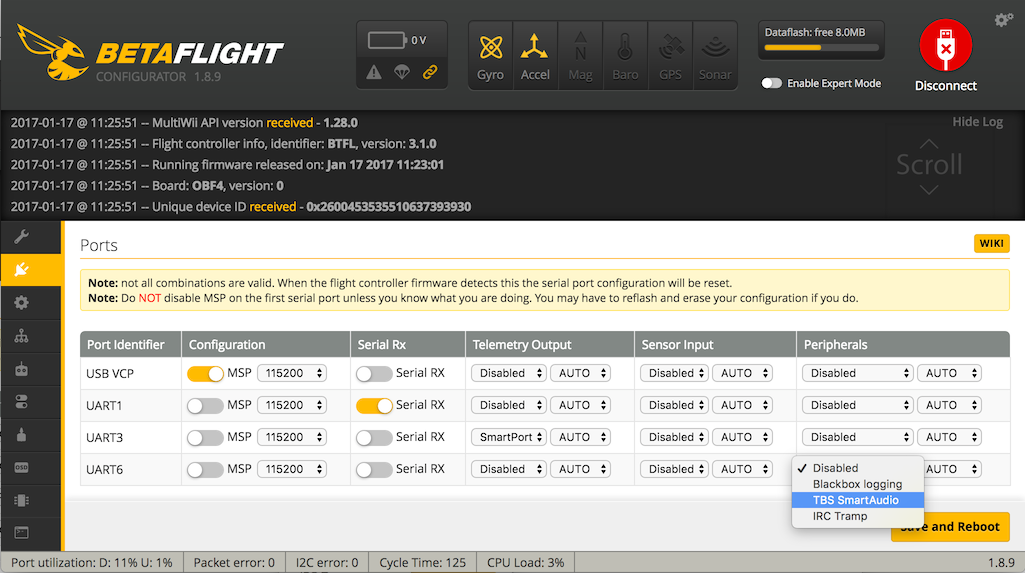
Актуальный конфигуратор поддерживает простую настройку SmartAudio на выбранном порту.
- Перейдите на вкладку портов.
- Выберите Team BlackSheep SmartAudio в выпадающем меню периферии.
- Скорость можно оставить в режиме AUTO.
- Включение SmartPort в разделе периферии.
Универсальная система меню конфигурации
Универсальная система меню конфигурации версии 3.1 поставляется с универсальным меню конфигурации, которое работает поверх нескольких устройств отображения: интегрированное экранное отображение полётного контроллера, межмикросхемный органический светодиодный дисплей и внешнее экранное отображение (варианты MinimOSD), работающее на актуальной версии MWOSD (Release 1.6.5 или новее).
Можно переключаться между экранным отображением и межмикросхемным органическим светодиодным дисплеем прямо во время работы меню конфигурации. Это означает, что пользователи внешних устройств экранного отображения могут управлять SmartAudio через меню конфигурации.
Ссылки на обсуждения и руководства
https://github.com/betaflight/betaflight/issues/1029http://team-blacksheep.com/tbs-unify-pro-5g8-manual.pdfРуководство от Amano13:
https://tmr.kiwi/betaflight-mwosd-smartaudio-cms/По сообщению Бориса: проще всего взять полётный контроллер с экранным отображением. Это работает абсолютно безупречно. Также существует отдельный репозиторий Betaflight со сценариями на языке программирования Луа:
https://github.com/betaflight/betaflight-tx-lua-scriptsТакже есть мысль добавить больше обучающих видео в места на GitHub. Тем, кто хочет делать хорошие обучающие видео, предложено публиковать их в теме.
Ответственность пользователя
Ограничения по местным правилам
Пользователь несёт ответственность за эксплуатацию устройства в пределах соответствующих местных правил и ограничений.
Совместимость
Поддерживаемые версии SmartAudio
Поддерживаются устройства SmartAudio версии 1, версии 2 и более новые устройства.
SmartAudio версии 1 и аппаратные последовательные порты
SmartAudio версии 1 не совместим с некоторыми аппаратными универсальными асинхронными приёмопередатчиками (состояние на 2017-02-12). Если у вас проблемы с устройствами версии 1 при использовании аппаратного универсального асинхронного приёмопередатчика, попробуйте программный последовательный порт (доступен в выпуске исправлений версии 3.1.6 или новее).
Unify 5G8 Pro Race Edition
Unify 5G8 Pro Race Edition: нижние частоты не поддерживаются. Настройка мощности может быть выбрана как 500 или 800, но фактически будет подниматься только до 200, что будет показано в строке статуса.
SPARKY2
SPARKY2: из-за подтягивающих резисторов гибкий порт не подходит для Unify 5G8 Pro, Pro HV и Pro HV Race edition. Основной порт может быть совместим (требуется проверка).
↑ К оглавлениюРуководство по меню SmartAudio на экране
Верхнее меню (режим диапазона и канала)
Верхнее меню SmartAudio видеопередатчика в режиме диапазона и канала выглядит так. Хотя большинство пунктов понятны, некоторые требуют дополнительных объяснений.
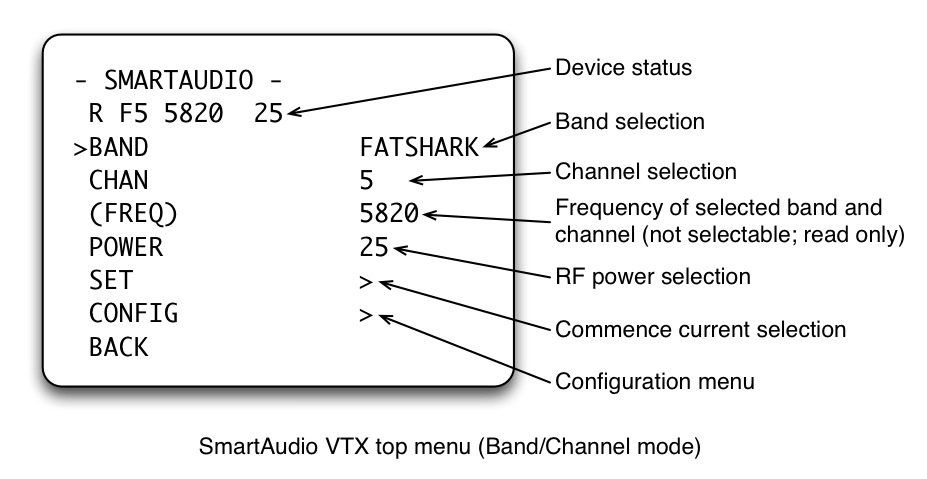
Строка статуса
Строка статуса на странице верхнего меню SmartAudio видеопередатчика показывает текущее состояние видеопередатчика в следующем формате:
m bc ffff ppp
Где:
- m: режим работы, F (Freestyle) или R (Race).
- b: текущий диапазон передачи, A (BOSCAM A), B (BOSCAM B), E (BOSCAM E), F (FatShark/NexWave) или R (Raceband).
- c: текущий канал передачи, от 1 до 8.
- ffff: текущая частота передачи.
- ppp: текущая радиочастотная мощность передачи, числовое значение в милливаттах (25, 200, 500, 800), либо PIR (In-Range Pit mode) или POR (Out-Range Pit mode).
Строка статуса показывает «работающее» состояние устройства видеопередатчика. Значения могут отличаться от пунктов настройки диапазона, канала и мощности ниже строки статуса.
Режимы работы
В Betaflight устройство SmartAudio работает в одном из двух режимов работы:
- Race
- Freestyle
Гонка
Это режим, который даёт минимальные помехи другим пилотам. Устройство SmartAudio включается в режиме пит-стопа и остаётся в режиме пит-стопа, пока не начнётся передача.
При работе в этом режиме самый левый символ строки статуса — R. Если устройство в режиме пит-стопа, текущее поле мощности в строке статуса — либо PIR, либо POR, пока не начнётся передача.
Пока режим пит-стопа активен, изменения диапазона, канала и мощности не вступят в силу, пока не будет выполнен пункт меню SET и связанное подтверждение (начало передачи). Диапазон, канал и мощность можно менять после начала передачи, но все они всё равно требуют SET для применения.
Для объяснения «In-Range» и «Out-Range» см. руководство TBS Unify 5G8 Pro.
Фристайл
Это режим, используемый при полётах в одиночку. Устройство SmartAudio включается с активной передачей на диапазоне и канале с мощностью, которые были установлены до перезапуска питания. При работе в этом режиме самый левый символ строки статуса — F, а текущее поле мощности соответствует пункту выбора уровня мощности в меню.
Изменения мощности вступают в силу немедленно, но изменения диапазона и канала должны быть подтверждены через SET.
Переключение между фристайлом и гонкой
В подменю CONFIG есть пункт OPMODEL. Выберите FREE или RACE. Устройство необходимо перезапустить по питанию сразу после выбора, чтобы изменение вступило в силу.
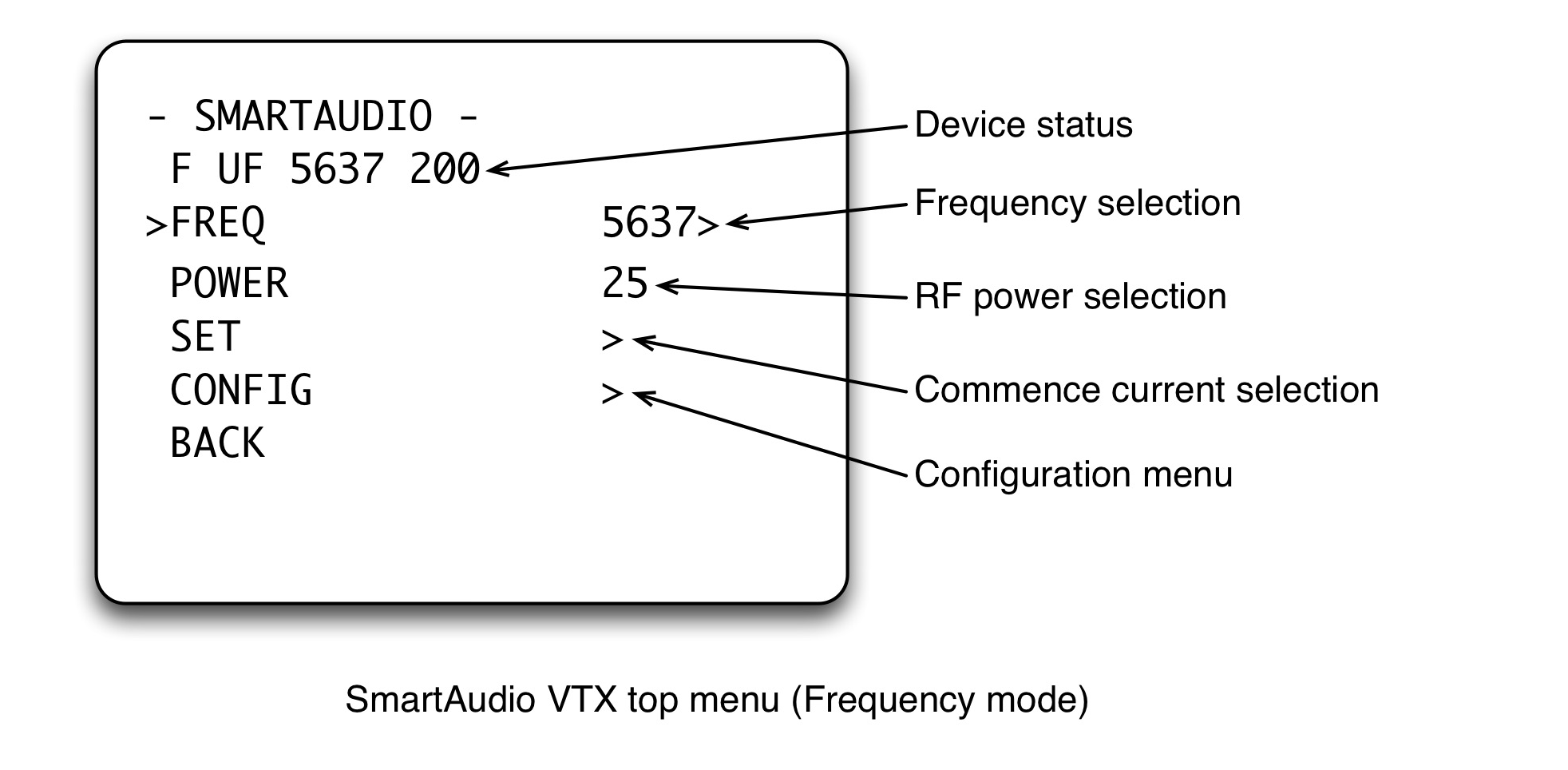
Верхнее меню (режим частоты)
Когда устройство SmartAudio находится в режиме пользовательской частоты, верхнее меню SmartAudio выглядит так. Оно позволяет напрямую ввести произвольную частоту между 5600 и 5900 мегагерцами, выбрав пункт FREQ, который ведёт в подменю.
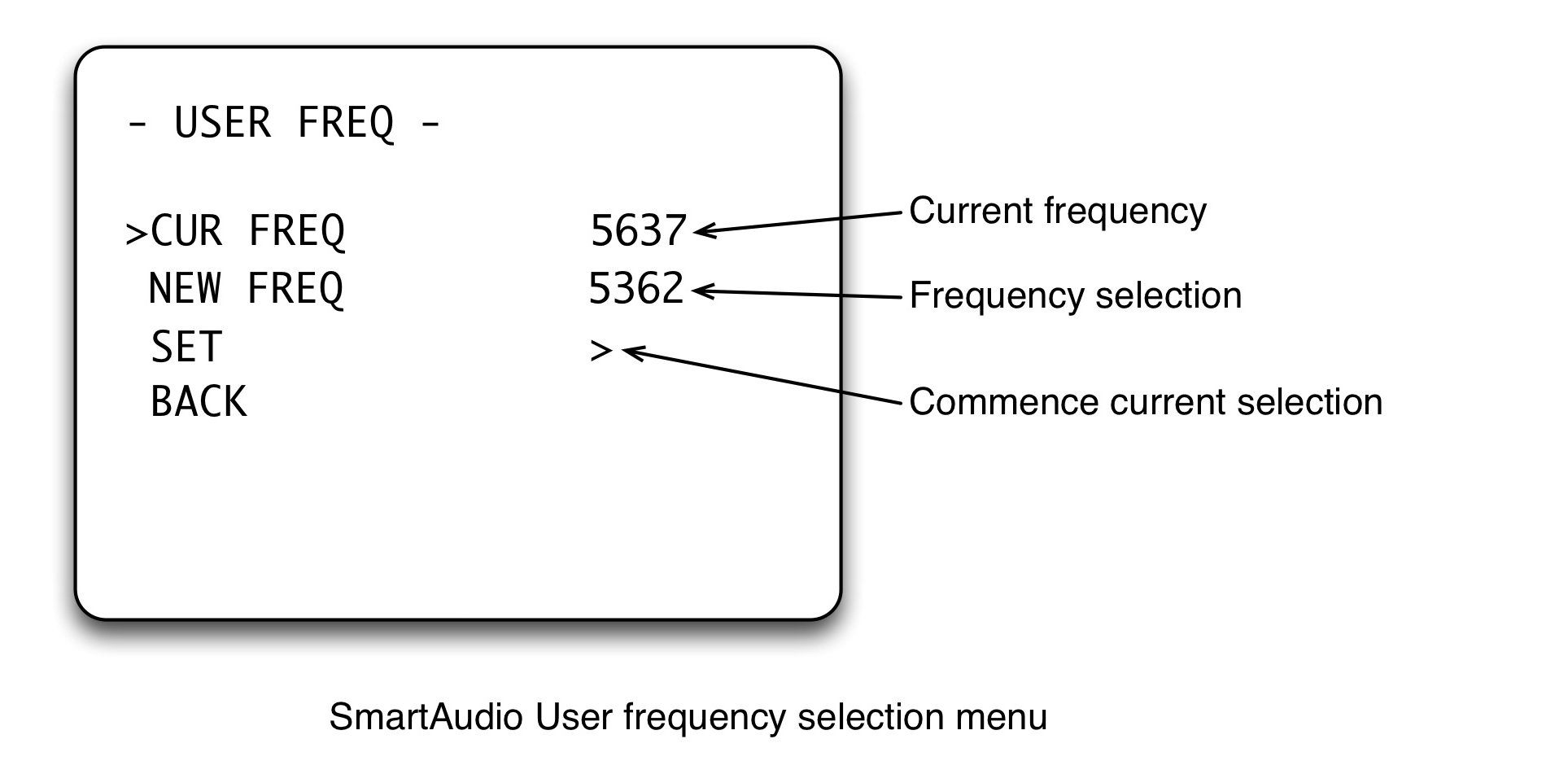
Меню выбора частоты
В меню выбора частоты пункт NEW FREQ позволяет выбрать новую частоту, а пункт SET запускает передачу на этой частоте. Здесь можно использовать ускоряющееся автоповторение, чтобы не оставаться на земле слишком долго при большом изменении.
Переключение между режимом диапазона и канала и режимом пользовательской частоты
Чтобы переключиться из режима диапазона и канала в режим пользовательской частоты:
- Перейдите в меню конфигурации SmartAudio.
- Измените режим работы на FREE, если он ещё не FREE.
- Выполните цикл питания устройства SmartAudio (не требуется выполнять цикл питания полётного контроллера).
- Вернитесь в верхнее меню SmartAudio видеопередатчика.
Переключение из режима пользовательской частоты в режим диапазона и канала
Чтобы переключиться из режима пользовательской частоты в режим диапазона и канала:
- Перейдите в меню конфигурации SmartAudio.
- Измените FSEL MODE на CHAN.
- Выполните цикл питания устройства SmartAudio (не требуется выполнять цикл питания полётного контроллера).
- Вернитесь в верхнее меню SmartAudio видеопередатчика.
Подменю конфигурации
Подменю конфигурации:
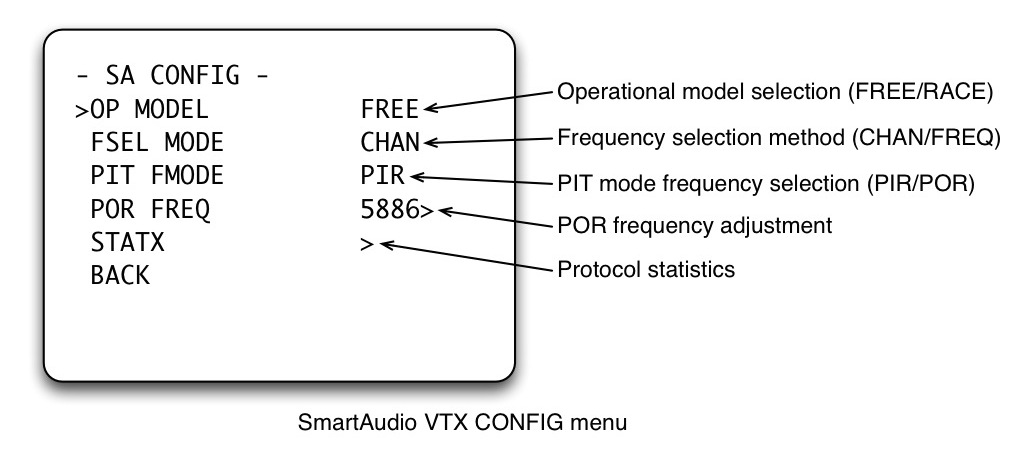
OP MODEL
Выбор между режимом работы гонка (RACE) и режимом работы фристайл (FREE). Требуется цикл питания для применения.
Когда выбран режим работы гонка, режим выбора частоты (FSEL MODE) автоматически устанавливается в CHAN. Это связано со спецификацией текущего аппаратного исполнения (Unify 5G8 Pro/Pro HV/Race).
FSEL MODE
Метод выбора частоты. Требуется цикл питания для применения.
- Режим канала (CHAN): частота выбирается заданием диапазона и канала.
- Режим частоты (FREQ): частота задаётся числовым значением в мегагерцах. При выборе этого режима режим работы автоматически становится фристайлом, и верхнее меню меняется так, чтобы разрешить прямую настройку частоты.
Режим частоты (FREQ) доступен только в режиме работы фристайл (FREE). Чтобы выбрать режим частоты, сначала переключите режим работы на фристайл.
PIT FMODE
Задаёт частоту для использования в режиме пит-стопа. Требуется цикл питания для применения.
- In-Range (PIR): частота режима пит-стопа задаётся диапазоном и каналом, установленными до цикла питания.
- Out-Range (POR): частота режима пит-стопа задаётся значением POR FREQ.
ПРЕДУПРЕЖДЕНИЕ: не меняйте этот пункт на POR без видеоприёмника, который способен принимать на частоте, указанной в пункте POR FREQ. Если вы сделаете это без такого видеоприёмника, вы останетесь без изображения, пока режим пит-стопа вне дальности не будет снят.
POR FREQ
Задаёт частоту для использования в режиме пит-стопа вне дальности.
STATX
Статистика протокола между полётным контроллером и устройством SmartAudio. Может помочь в поиске и устранении проблем соединения.
↑ К оглавлениюПоиск неисправностей
Восстановление после случайного режима пит-стопа вне дальности
- Вы можете отменить режим пит-стопа кнопками на видеопередатчике. См. руководство Unify.
- Вы можете использовать альтернативное устройство меню конфигурации, например межмикросхемный органический светодиодный дисплей, чтобы отменить режим вне дальности.
- Вы можете вывести видеосигнал: подключите видеовыход от экранного отображения к внешнему дисплею или к видеовходу очков.
Изменение настроек видеопередатчика через меню настройки Spektrum
Изменение настроек видеопередатчика (TBS Unify / TrampHV) через меню настройки видеопередатчика Spektrum: прочитайте раздел настройки Spektrum видеопередатчика на странице вики ImmersionRC Tramp:
IRC-Tramp#modify-vtx-settings-tbs-unify--tramp-hv--rtc6705--using-spektrum-vtx-setup-menuИзменение настроек видеопередатчика через меню FrSky Taranis
http://www.nitbeatfpv.com/tramphv-unify-vtx-settings-taranisПримечание: сценарий Betaflight, на который ссылается этот материал «как сделать», не является самым новым. Нужен сценарий по этой ссылке:
https://github.com/betaflight/betaflight-tx-lua-scriptsОбновление и настройка Taranis
Изначально опубликовано пользователем elmattbo:
Убедитесь, что на аппаратуре OpenTX 2.2, и избегайте rc11. При обновлении с 2.1 вам придётся скопировать новую структуру файлов 2.2 на карту памяти: сначала сделайте резервную копию карты памяти.
Ранние выпуски Betaflight 3.1 содержат выбор SmartAudio на вкладке портов, но это не обязательно работает, поэтому обновитесь до актуальной версии Betaflight.
Установите сценарии на языке программирования Луа по ссылке из вики Betaflight (для x7, x9 в зависимости от модели) в папку scripts на карте памяти аппаратуры.
Подключите аудиопровод видеопередатчика к контакту передачи либо первого, либо третьего универсального асинхронного приёмопередатчика (пример: плата RG SSD FC — подключите к доступному универсальному асинхронному приёмопередатчику на вашей плате).
Выберите Team BlackSheep SmartAudio для соответствующего универсального асинхронного приёмопередатчика на вкладке портов.
На аппаратуре перейдите к экрану отображения и задайте экран типа «scripts»: он должен предложить сценарий на языке программирования Луа, который вы установили.
С главного экрана модели длительное нажатие кнопки page откроет сценарии Betaflight, затем кнопкой menu вы циклически перейдёте к экрану видеопередатчика.
Обновление от elmattbo:
После попытки выяснилось, что видеопередатчик не реагировал на изменения в сценарии на языке программирования Луа. Перезапуск питания после изменения настроек не помог. Есть подозрение, что в настройке что-то пропущено, либо аппаратура читает видеопередатчик, но не записывает изменения. Также упомянуто, что полудуплексный (или похожий) протокол связи потребовал времени на отладку у разработчиков, и проблема может быть в Betaflight.
Исправлено: настройки не сохранялись длительным нажатием кнопки menu на аппаратуре.
| Действие | Операция |
|---|---|
| Изменить настройки видеопередатчика, сохранить или перезагрузить значения | Длительное нажатие MENU |
| Сменить экраны | Короткое нажатие MENU |
| Перемещаться между значениями | Кнопки «плюс» и «минус» |
| Редактировать значение | Нажать ENTER |
Изменение конфигурации видеопередатчика через настройки интерфейса командной строки
Начиная с версии Betaflight 3.3.0 поддерживаются настройки интерфейса командной строки для изменения конфигурации видеопередатчика. См. страницу настроек видеопередатчика в интерфейсе командной строки для дополнительной информации.
↑ К оглавлениюОдновременная работа SmartAudio и микрофона
Общий принцип подключения
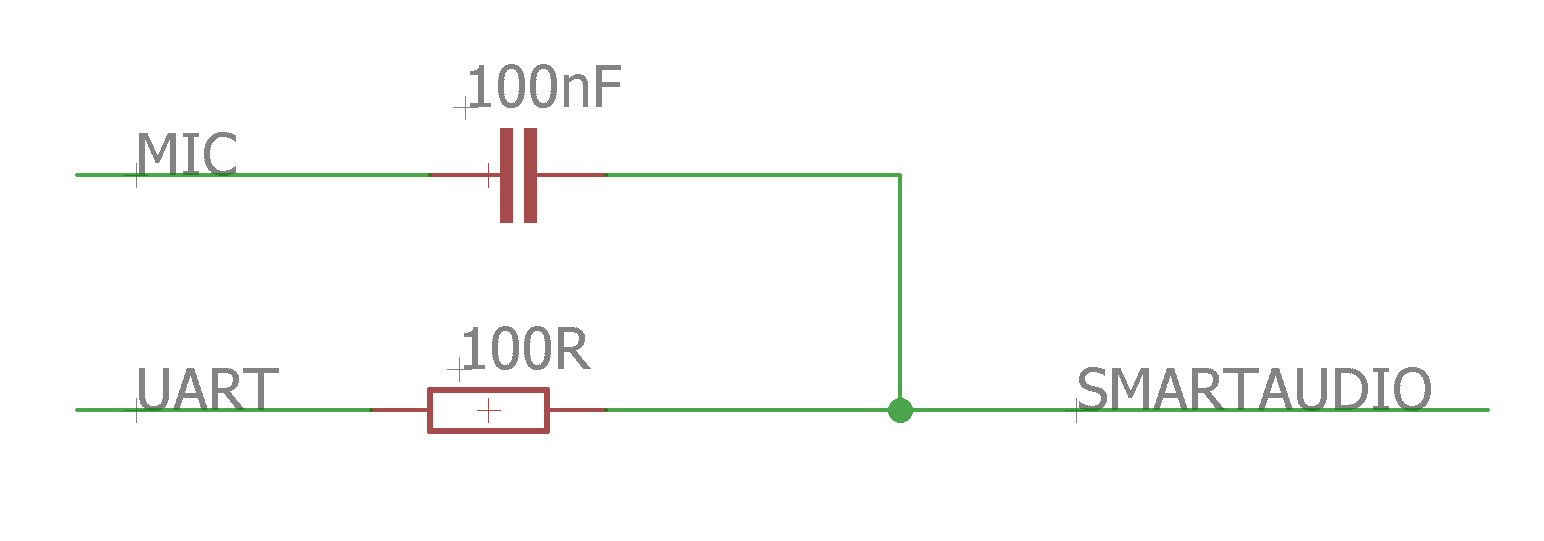
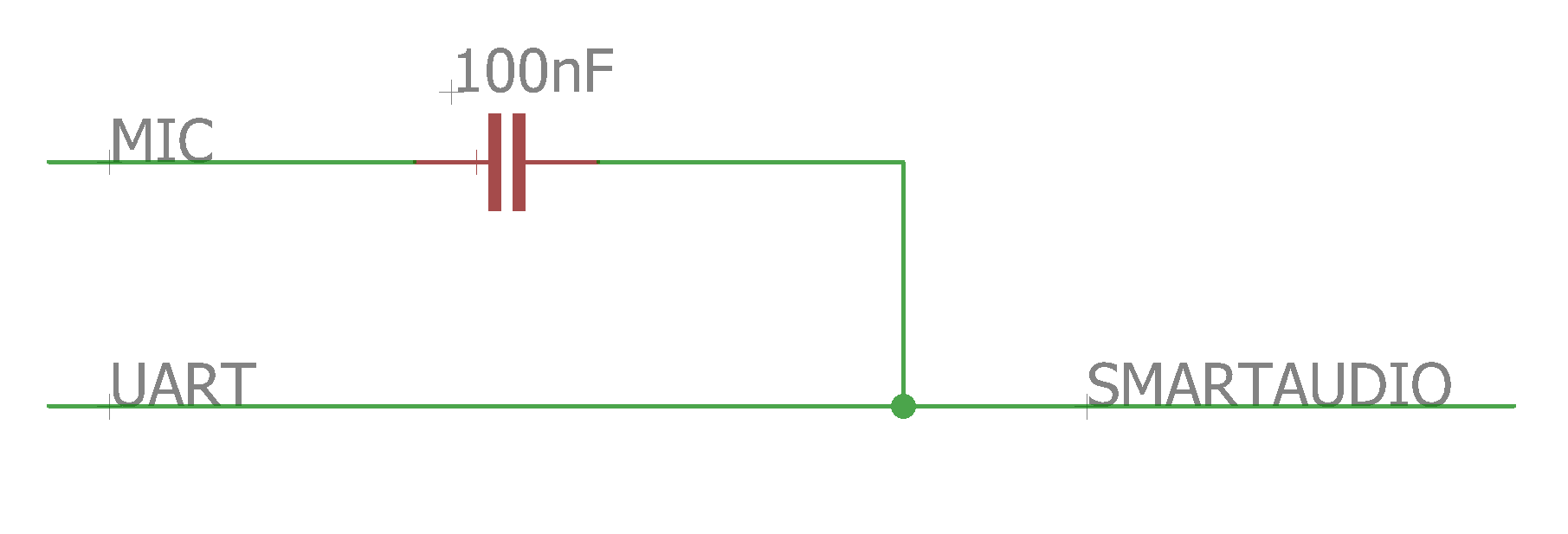
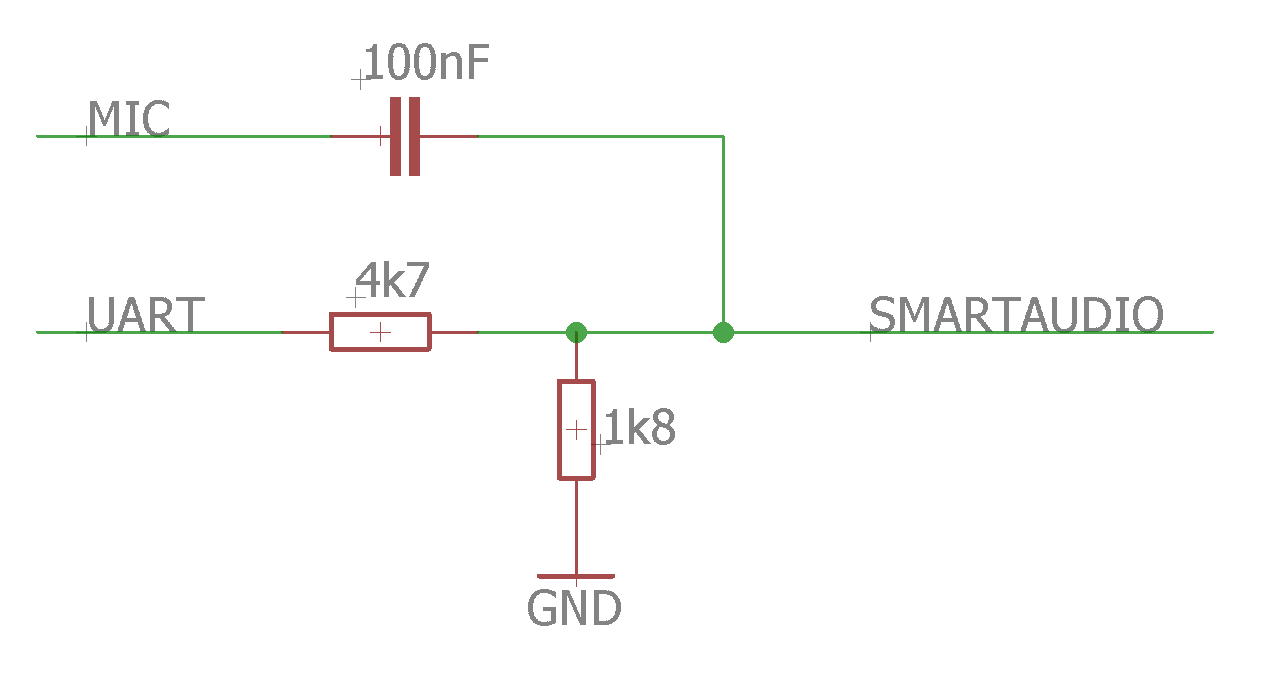
Общая идея проводки: цифровой сигнал можно подключить либо напрямую, либо с использованием резистора.
Делитель напряжения для уровня 0,9 вольта
Если цифровой сигнал приходит с микроконтроллера с уровнем 3,3 вольта, лучшее решение — использовать делитель напряжения примерно до 0,9 вольта для корректного аудиоуровня (в приведённом случае указаны номиналы резисторов 4k7 и 1k8).
Развязка по постоянному току через конденсатор
Аналоговый сигнал должен быть развязан по постоянному току, используя последовательный конденсатор от источника аудиосигнала к линии SmartAudio. Идеальная ёмкость — около 100 нанофарад.
Щелчок в аудиосигнале
Щелчок в вашем аудиосигнале исчезнет после взведения.
идеальное подключение
альтернативные конфигурации