
VTX, GPS и Blackbox … ↩ 13.13 m5
mod. Воскресенье, 11 октября 2026 21:16 . См. 66
Betaflight без GUI · Урок 13 из 13 · Модуль 5. Отображение и доп. оборудование
Как настроить VTX, GPS и Blackbox через CLI: назначить правильный порт, сверить параметры с конкретным оборудованием и проверить результат.
Перед изменениями: примеры ориентированы на Betaflight 4.4–4.5.x, в частности CLI 4.5.4. Узнайте свою версию командой version, сохраните вывод diff all и сверяйте имена параметров через help и get. Номер порта, доступные функции и поддерживаемое хранилище зависят от платы и сборки прошивки. Названия элементов GUI в квадратных скобках ниже дословно взяты с приложенных скринов; если точного соответствия на них не видно, подпись не добавлена.
Содержание
1. Цели урока
После этого урока вы будете понимать:
- чем номер UART отличается от маски функции в команде
serial; - почему таблицу VTX и уровни мощности нельзя копировать с чужого аппарата без проверки;
- как включить GPS, назначить ему порт и отличить проверку связи с модулем от проверки спутникового фикса;
- как выбрать поддерживаемое устройство Blackbox и не путать настройки носителя, режима и частоты записи.
2. VTX (видеопередатчик)
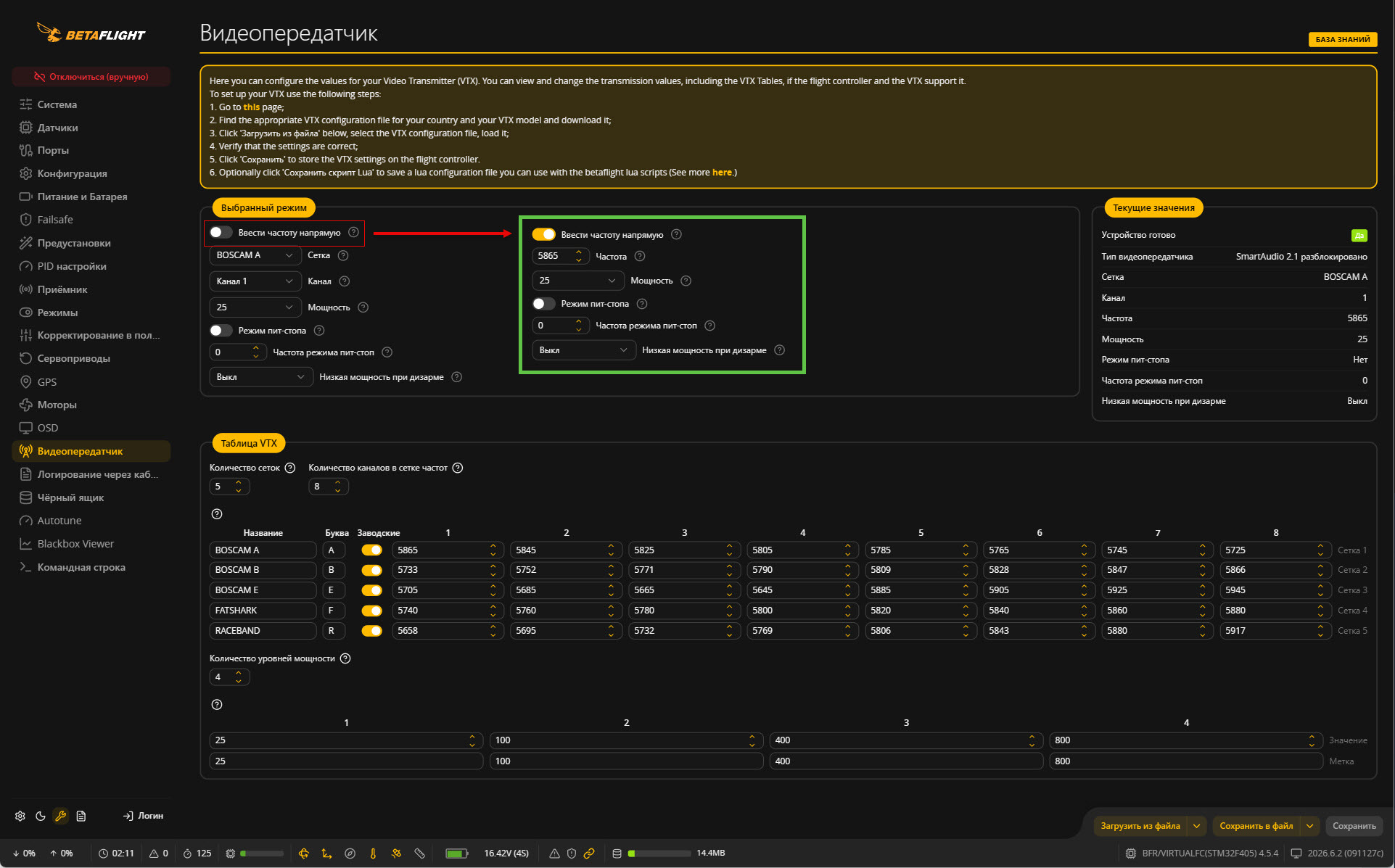
Этот раздел — про аналоговый видеопередатчик, которым полётный контроллер управляет по SmartAudio или IRC Tramp. Одного свободного UART недостаточно: протокол должен поддерживаться VTX, а таблица частот и мощности — соответствовать именно этой модели.
Шаг 1. Порт и протокол
Команда serial без аргументов показывает назначения на вкладке [Порты]. Сначала найдите UART по схеме именно вашего полётного контроллера, затем проверьте его внутренний идентификатор в выводе CLI. Число UART в распиновке и идентификатор порта в команде — не одно и то же для каждой платы.
| Устройство | Маска функции в Betaflight 4.x | Элемент GUI |
|---|---|---|
| SmartAudio | 2048 |
[Порты] |
| IRC Tramp | 8192 |
[Порты] |
Пример ниже годится только для платы, где идентификатор 4 соответствует UART5 и на этом порту не назначена другая нужная функция. Это настройка вкладки [Порты]. При настройке своей платы сначала сохраните текущий вывод serial; изменяйте строку нужного порта и не затирайте назначение приёмника, GPS или MSP.
В этом примере 2048 — SmartAudio. Для IRC Tramp в маске используется 8192. Скорости и остальные поля сохраняйте по выводу своей платы и правилам урока 3; не вставляйте эту строку вслепую.
Шаг 2. Таблица VTX
Команда vtxtable без аргументов выводит таблицу из раздела [Видеопередатчик] → [Таблица VTX]. Начиная с Betaflight 4.1, соответствия «сетка/канал/частота/уровень мощности» задаются таблицей; значения не следует угадывать по названию канала или скрину.
FACTORYозначает, что передатчику передаются номер сетки и канала, а частоты должны совпадать с его встроенной таблицей. В GUI этому соответствует флажок [Таблица VTX] → [Заводские].CUSTOMозначает, что передатчику задаётся частота из таблицы Betaflight; в GUI это состояние без флажка [Таблица VTX] → [Заводские].powerlabelsзадаёт подписи в поле [Таблица VTX] → [Метка], аpowervalues— значения в поле [Таблица VTX] → [Значение], отправляемые по конкретному протоколу. Подпись «25» сама по себе не доказывает, что в эфире действительно 25 мВт.
| Протокол | Что важно для powervalues |
|---|---|
| SmartAudio 1.0 / 2.0 | Используются разные коды протокола; одинаковые подписи мощности не означают одинаковые числовые значения. |
| SmartAudio 2.1 | Значения и набор уровней зависят от модели; для поддерживаемого устройства доступна команда vtx_info. |
| IRC Tramp | Таблица мощности также должна соответствовать модели и её фактическим уровням. |
Если таблица не настроена, возьмите готовый блок CLI у производителя VTX или в официальном справочнике Betaflight для своего протокола, модели и региона. После загрузки сохраните настройки и снова выполните vtxtable. Не используйте полный список частот как универсальную заготовку: не все частоты и уровни разрешены в каждом регионе.
Шаг 3. Канал и мощность
Сначала прочитайте текущие значения командой get vtx; в интерфейсе текущие данные показаны в разделе [Видеопередатчик] → [Текущие значения].
| Параметр CLI | Что задаёт | Элемент GUI на скрине |
|---|---|---|
vtx_band |
Номер сетки в вашей таблице. | [Видеопередатчик] → [Сетка] |
vtx_channel |
Номер канала в выбранной сетке. | [Видеопередатчик] → [Канал] |
vtx_power |
Номер уровня из вашей таблицы мощности, а не число милливатт. | [Видеопередатчик] → [Мощность] |
vtx_freq |
Частота в МГц. Прямой ввод применяется только при поддержке VTX; в режиме пользовательской частоты обычно используют vtx_band = 0. |
[Видеопередатчик] → [Ввести частоту напрямую] → [Частота] |
vtx_low_power_disarm |
OFF — не снижать мощность при дизарме; ON — снижать, пока аппарат деактивирован; UNTIL_FIRST_ARM — держать низкую мощность до первого ARM после подачи питания. |
[Видеопередатчик] → [Низкая мощность при дизарме] |
Номера полосы, канала и мощности выбирайте только после проверки своей vtxtable. Не подставляйте из чужого примера vtx_band = 5, vtx_channel = 1 или vtx_power = 1: смысл этих чисел зависит от таблицы и передатчика.
Шаг 4. Проверка
После изменений выполните save и дождитесь перезапуска контроллера. Затем проверьте get vtx в [Текущие значения], доступность устройства и фактические канал/мощность. Для SmartAudio 2.1 при поддержке можно отдельно посмотреть vtx_info; уровни сопоставьте с [Видеопередатчик] → [Таблица VTX] → [Значение] и [Метка]. На скрине вкладки [Видеопередатчик] кнопка действия подписана [Сохранить]. Перед проверкой передачи убедитесь, что VTX охлаждается и подключён к антенне, а используемые частота и мощность допустимы в вашем регионе.
3. GPS
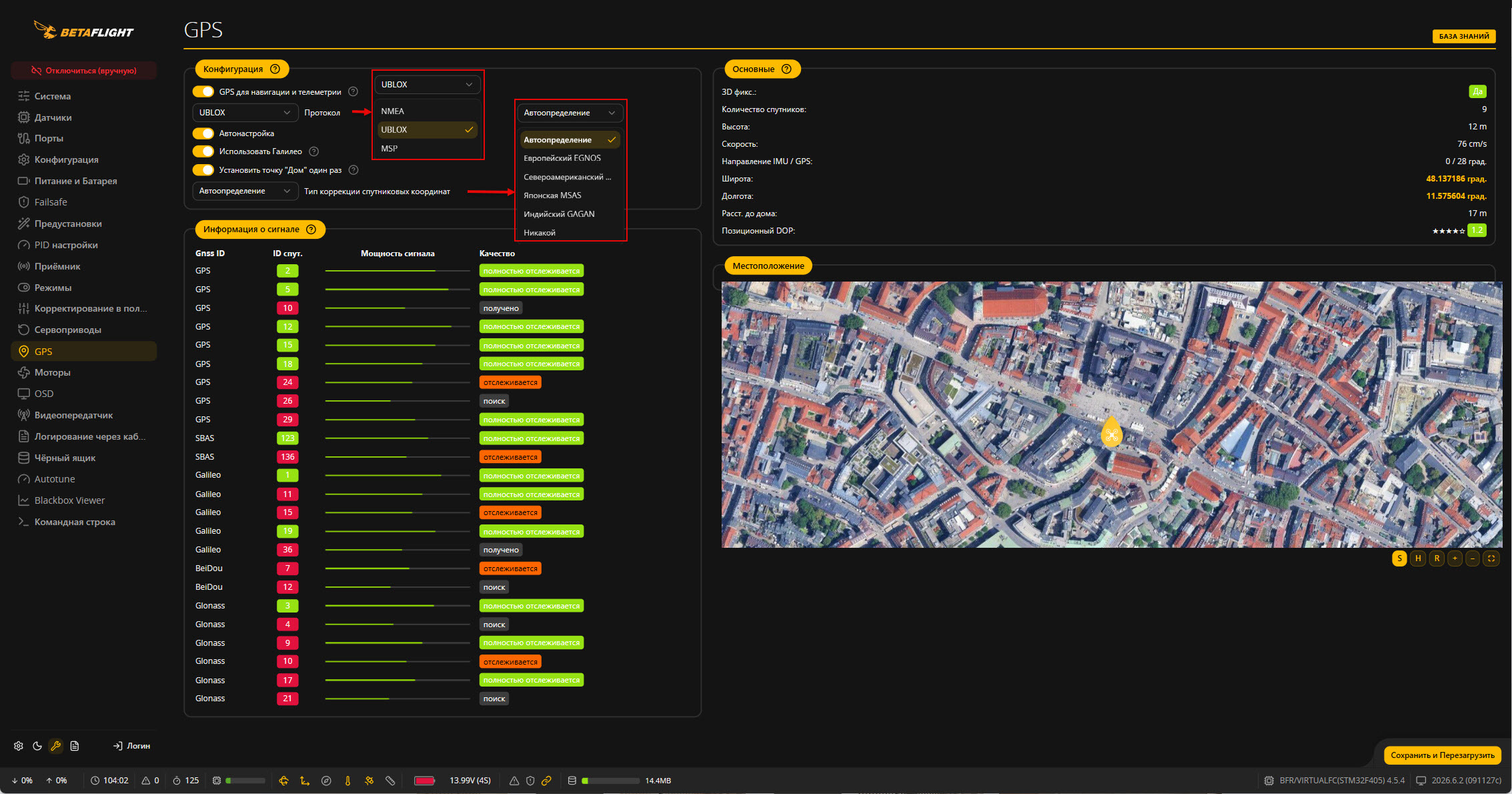
Перед настройкой сверьте распиновку модуля и полётного контроллера. Обычно TX GPS соединяют с RX контроллера, а RX GPS — с TX контроллера; общий GND и питание подключают по документации устройств. Размещайте GPS так, чтобы он был удалён от источников помех.
Шаг 1. Включить и назначить порт
Для GPS используется функция порта с маской 2 на вкладке [Порты]. Сначала выполните serial и найдите правильный порт по распиновке платы. Пример ниже — только если идентификатор 2 на вашей плате действительно соответствует UART3 и порт свободен; значение GPS-скорости 0 в этом старом формате означает автоматический выбор. Если в строке уже есть другие нужные функции, сохраните их.
Затем включите GPS и задайте протокол. Команда feature GPS соответствует переключателю [GPS] → [Конфигурация] → [GPS для навигации и телеметрии]. В примере показан распространённый модуль u-blox:
feature GPS включает подсистему, а функция GPS в serial назначает её физическому UART; это разные настройки. Сопоставьте значения с [GPS для навигации и телеметрии] и вкладкой [Порты]. Параметр gps_auto_baud оставлен без названия GUI-поля: отдельного элемента автопоиска скорости на приложенном скрине GPS не видно. Если GPS отсутствует в доступных функциях или параметры не распознаются, проверьте версию и сборку прошивки.
Команда save сохраняет изменения и перезапускает контроллер; на скрине вкладки [GPS] кнопка подписана [Сохранить и Перезагрузить].
Шаг 2. Параметры
| Параметр CLI | Элемент GUI на скрине | Назначение и замечание |
|---|---|---|
gps_provider |
[GPS] → [Конфигурация] → [Протокол] | Протокол, например UBLOX или NMEA; выбирайте по модулю. |
gps_auto_config |
[GPS] → [Конфигурация] → [Автонастройка] | Автонастройка совместимого u-blox; для Betaflight 4.5 её обычно рекомендуют оставить включённой. |
gps_auto_baud |
Не показан на приложенном скрине | Автопоиск скорости UART. Если скорость известна, задайте её согласно документации модуля. |
gps_sbas_mode |
[GPS] → [Конфигурация] → [Тип коррекции спутниковых координат] | Режим спутниковой коррекции SBAS; не обязателен для базовой связи, зависит от поддержки приёмником и региона. |
gps_ublox_use_galileo |
[GPS] → [Конфигурация] → [Использовать Галилео] | Дополнительная опция для совместимого u-blox, а не обязательное условие работы GPS. |
Команда get gps показывает параметры раздела [GPS] → [Конфигурация]. Узнать, какие значения принимает именно ваша прошивка, можно этой же командой. Не включайте SBAS, Galileo и другие дополнительные опции «на всякий случай»; сначала убедитесь, что их поддерживают модуль и сборка Betaflight.
Шаг 3. Проверка приёма
После save проверьте состояние командой status; его визуальные данные показаны в [GPS] → [Основные] и [Информация о сигнале]. Для спутникового фикса вынесите аппарат на открытое место и дайте приёмнику время; оцените число спутников и наличие фикса в интерфейсе [GPS] → [Основные] и [Информация о сигнале] или в доступных OSD-показателях. Установленная фича и назначенный UART сами по себе не означают, что координаты уже получены.
gpspassthrough: команда передаёт данные UART GPS напрямую в терминал, чтобы подключиться к программе настройки модуля, например u-center. Отдельного элемента GUI для этой CLI-команды на приложенном скрине нет. Это не команда проверки спутникового фикса. В терминале могут идти сырые байты; двоичный протокол UBX часто выглядит как нечитаемые символы. После настройки вернитесь к обычному соединению с контроллером.4. Blackbox (чёрный ящик)
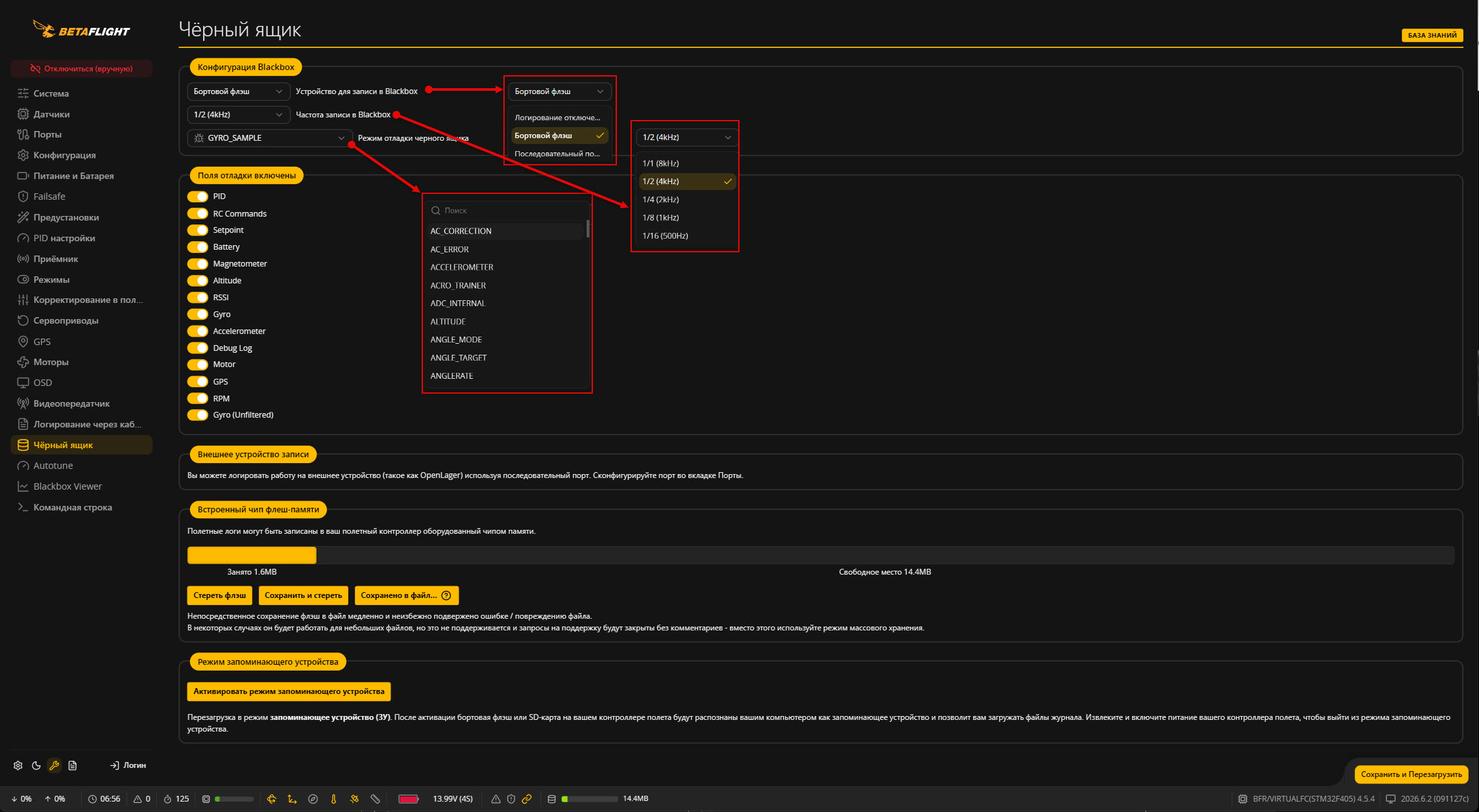
Blackbox записывает телеметрию полёта для последующего анализа. Сначала убедитесь, что конкретная плата и сборка прошивки поддерживают запись; выбор SPIFLASH не создаёт микросхему памяти, если её нет на контроллере.
Шаг 1. Выбрать носитель
Посмотрите доступные параметры командой get blackbox; в GUI им соответствует экран [Чёрный ящик] → [Конфигурация Blackbox]. В Betaflight 4.4–4.5 устройство записи выбирается параметром blackbox_device; не применяйте один общий шаблон feature ... к VTX, GPS и Blackbox.
Значение blackbox_device | Куда записываются данные | Элемент GUI на скрине | Что проверить |
|---|---|---|---|
NONE |
Запись выключена. | [Чёрный ящик] → [Конфигурация Blackbox] → [Устройство для записи в Blackbox] | Подходит, если Blackbox не используется. |
SPIFLASH |
Встроенная микросхема памяти. | [Чёрный ящик] → [Конфигурация Blackbox] → [Устройство для записи в Blackbox] | Микросхема и поддержка должны быть у вашей платы; для проверки может быть доступна команда flash_info; соответствующий информационный блок на скрине — [Чёрный ящик] → [Встроенный чип флеш-памяти]. |
SDCARD |
Карта в разъёме полётного контроллера. | [Чёрный ящик] → [Конфигурация Blackbox] → [Устройство для записи в Blackbox] | У платы должен быть такой разъём; карту установите до подачи питания. |
SERIAL |
Внешний регистратор через UART. | [Чёрный ящик] → [Конфигурация Blackbox] → [Устройство для записи в Blackbox] | Нужны внешний регистратор, свободный порт и согласованная скорость. |
Шаг 2. Режим и частота записи
Пример для платы, у которой подтверждена встроенная память SPI Flash. В GUI носитель выбирается в поле [Устройство для записи в Blackbox], а частота — в [Частота записи в Blackbox]:
| Параметр | Практический смысл | Элемент GUI на скрине |
|---|---|---|
blackbox_mode = NORMAL |
Обычная запись при активном полёте. | Отдельное поле blackbox_mode на скрине не видно. |
blackbox_mode = ALWAYS |
Записывать также вне обычного режима; память расходуется быстрее. | Отдельное поле blackbox_mode на скрине не видно. |
blackbox_mode = MOTOR_TEST |
Режим записи, связанный с тестом моторов; используйте только для соответствующей задачи. | Отдельное поле blackbox_mode на скрине не видно. |
blackbox_sample_rate |
Доля циклов управления, попадающих в лог. Например, 1/4 записывает каждый четвёртый цикл; более редкая запись экономит место, но уменьшает детализацию. |
[Чёрный ящик] → [Конфигурация Blackbox] → [Частота записи в Blackbox] |
Не путайте blackbox_mode с видимым полем [Режим отладки чёрного ящика]: это разные настройки. На приложенном скрине отдельного элемента GUI для blackbox_mode нет, поэтому название для него не приписывается.
Если выбранная настройка не поддерживается, параметр отсутствует или лог не создаётся, проверьте доступные значения get blackbox, сведения о памяти и поддержку Blackbox в прошивке для своей платы. Не стирайте память с нужными логами ради проверки.
Если используется внешний регистратор
При значении blackbox_device = SERIAL (GUI: [Внешнее устройство записи]) на отдельный UART назначают функцию Blackbox; её маска в Betaflight 4.x — 128. Сам порт настраивается во вкладке [Порты]. Для внешнего регистратора обычно выбирают аппаратный UART и согласуют скорость с обеих сторон. Не занимайте этим портом UART GPS, приёмника или VTX. Формат строки serial и сохранение остальных функций разобраны в уроке 3; не копируйте строку порта от другой платы.
После безопасного полёта дождитесь завершения записи после дизарма, затем откройте лог в Betaflight Blackbox Explorer. Если запись ведётся на карту или встроенную память, способ чтения зависит от выбранного носителя.
↑ К оглавлению5. Итоговая таблица
| Задача | CLI | Элемент GUI на скрине | Важное уточнение |
|---|---|---|---|
| Посмотреть назначения портов | serial |
[Порты] | Сверить идентификатор с распиновкой платы. |
| Управлять аналоговым VTX | serial, vtxtable, get vtx |
[Порты]; [Видеопередатчик] → [Таблица VTX] / [Текущие значения] | SmartAudio — 2048; IRC Tramp — 8192; таблица зависит от VTX и региона. |
| Включить GPS | feature GPS, serial, get gps |
[GPS] → [Конфигурация] → [GPS для навигации и телеметрии] / [Протокол]; [Порты] | GPS-функция порта — 2; требуется правильная распиновка, протокол и скорость. |
| Проверить спутниковый фикс | status |
[GPS] → [Основные] / [Информация о сигнале] | gpspassthrough — CLI-передача в терминал, не индикатор фикса; прямого элемента GUI для команды нет. |
| Настроить Blackbox | get blackbox, set blackbox_device = ..., set blackbox_sample_rate = ... |
[Чёрный ящик] → [Конфигурация Blackbox] → [Устройство для записи в Blackbox] / [Частота записи в Blackbox] | Носитель должен физически присутствовать и поддерживаться прошивкой. |
| Применить изменения | save |
На скрине Blackbox — [Сохранить и Перезагрузить] | После резервной копии и проверки всех изменённых строк. |
6. Практика
Задание 13.1. Инвентаризация оборудования
Сначала только чтение CLI; полёт и изменение настроек не требуются.
- Определите по распиновке, где подключены VTX и GPS; сопоставьте UART с идентификатором из вывода
serial[Порты]. - Назовите маски функций SmartAudio, IRC Tramp, GPS и Blackbox в настройках портов [Порты].
- Проверьте таблицу [Видеопередатчик] → [Таблица VTX] и текущие параметры [Текущие значения].
- Установите, какой носитель Blackbox поддерживают плата и прошивка, сверив поле [Чёрный ящик] → [Устройство для записи в Blackbox].
Если вы действительно вносите изменения: сохраните diff all, заменяйте только нужные значения, затем выполните save и перечитайте параметры. Не применяйте пример строки serial к другой плате.
7. Проверьте себя
Сформулируйте ответы своими словами, прежде чем сверяться со справочником ответов (последняя статья курса).
- Какие маски функций используются для SmartAudio, IRC Tramp, GPS и Blackbox?
- Почему
vtx_power = 1нельзя автоматически переводить как «1 мВт»? - Чем отличаются отметки
FACTORYиCUSTOMв таблице VTX? - Какие две настройки нужны, чтобы назначить GPS: что делает
feature GPS, а что — функцияGPSвserial? - Что делает
gpspassthroughи почему по нему нельзя подтвердить спутниковый фикс? - Чем отличаются
blackbox_device,blackbox_modeиblackbox_sample_rate?
8. Чек-лист самопроверки
- Перед командами я сверяю версию, делаю резервную копию и читаю текущий вывод
serial. - Я знаю, что SmartAudio —
2048, IRC Tramp —8192, GPS —2, Blackbox —128. - Я не выбираю частоту и мощность VTX, не сверив таблицу, модель и местные правила.
- Я понимаю, что
gpspassthroughпередаёт данные GPS, но не проверяет фиксацию спутников. - Я выбираю только тот носитель Blackbox, который реально есть на плате и поддерживается её прошивкой.
9. Что дальше
Это последний урок курса. Для дальнейшей работы полезны официальные справки Betaflight:
- CLI-команды Betaflight 4.5
- VTX и таблицы частот/мощности
- GPS: подключение и настройка
- Blackbox: запись и чтение логов
- Предыдущий урок: 12. LED-лента и бипер
- Полный перечень тем — в статье «Содержание курса».
- мод. : Воскресенье, 11 октября 2026