
![Пользовательский интерфейс (Color Screen Radios) | EdgeTX [4.1]](https://www.technobee.ru/media/zoo/images/line101_COLOR_49c89ac335d642fa349a5fe6de74ef43.png "Пользовательский интерфейс (Color Screen Radios) | EdgeTX [4.1]")
Пользовательский интерфейс (Color Screen Radios) | EdgeTX [4.1]
Пользовательский интерфейс (Color Screen Radios)
Цель: понять, как в EdgeTX выполняется навигация по интерфейсу: кнопками, сенсором или их комбинацией, и что делают основные органы управления.
Содержание
Кнопки
Общее
Пользовательский интерфейс EdgeTX можно навигировать физическими кнопками, сенсорным интерфейсом или комбинацией обоих способов.
Типовые кнопки для навигации.
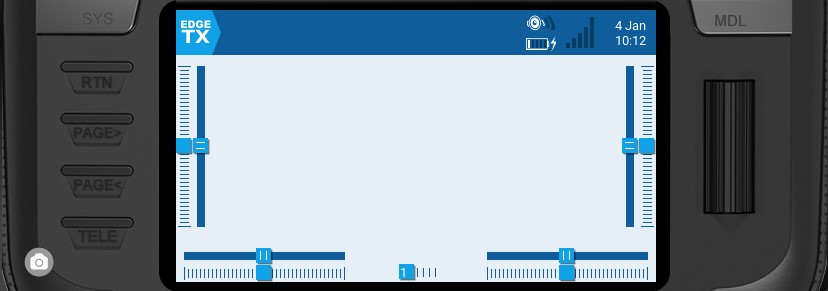
Назначение кнопок
- [SYS] — системная кнопка.
- Короткое нажатие [SYS] — переход на страницу Radio Settings.
- Длинное нажатие [SYS] — переход на страницу Radio Setup.
- [MDL] — кнопка модели.
- Короткое нажатие [MDL] — переход на страницу Model Settings.
- Длинное нажатие [MDL] — переход на страницу Select Model.
- [RTN] — возврат/назад. Короткое нажатие [RTN] возвращает на предыдущую страницу, в предыдущее меню или отменяет действие.
- [PAGE>] / [PAGE<] — следующая/предыдущая страница. Используются для перемещения между разными экранами, вкладками или наборами настроек (в зависимости от текущего экрана).
- [TELE] — телеметрия.
- Короткое нажатие [TELE] — переход на страницу Screen Settings.
- Длинное нажатие [TELE] — переход на страницу Channel Monitor.
- [Roller] или [Dial] — следующее/предыдущее значение. Ролик используется для навигации по пунктам меню.
- [Enter] — принять. Используется, чтобы выбрать опцию/функцию или подтвердить значение. Нажмите [Roller] или [Dial], чтобы выбрать/войти.
Дополнительные функции кнопок SYS и MDL
Общее правило
Кнопки [SYS] и [MDL] имеют разные функции в зависимости от того, на каком экране интерфейса вы находитесь.
Экран Radio Setup
- Короткое нажатие [MDL] — переход на экран Model Setup.
- Длинное нажатие [MDL] — переход на экран Manage Models.
Экран Model Setup
- Короткое нажатие [SYS] — переход на экран Radio Setup (TOOLS).
- Длинное нажатие [SYS] — переход на экран Radio Setup (SETUP).
- Короткое нажатие [MDL] — переход на экран Channel Monitor (существующая функция).
- Длинное нажатие [MDL] — переход на экран Manage Models.
Экран Channel Monitor
- Короткое нажатие [MDL] — переход на экран Model Setup.
- Длинное нажатие [MDL] — переход на экран Manage Models.
- Короткое нажатие [SYS] — переход на экран Radio Setup (TOOLS).
- Длинное нажатие [SYS] — переход на экран Radio Setup (SETUP).
Экран Manage Models
- Короткое нажатие [MDL] — переход на экран Model Setup.
- Короткое нажатие [SYS] — переход на экран Radio Setup (TOOLS).
- Длинное нажатие [SYS] — переход на экран Radio Setup (SETUP).
Сенсорный интерфейс
Основы
Некоторые передатчики оснащены сенсорным экраном. На таких передатчиках можно управлять пунктами меню либо касанием, либо физическими кнопками.
Отключение сенсорного ввода
Сенсорный интерфейс можно отключить, настроив специальную функцию. Подробнее смотрите в разделе Special Functions.
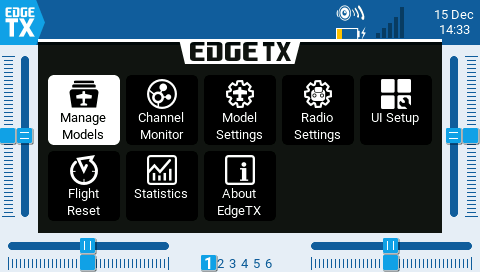
Главное навигационное меню
Коснитесь значка EdgeTX в левом верхнем углу экрана, чтобы открыть главное навигационное меню. Коснитесь нужного пункта меню, чтобы выбрать его.
Главное навигационное меню.
Иконка Model Notes
Для моделей, у которых в папке Models есть корректный файл чек-листа (model checklist file), после иконки Manage Models добавляется иконка Model Notes. Подробнее про Model Notes — здесь.
Открытие меню роликом
Нажатие на ролик с главного экрана также откроет главное навигационное меню. Затем можно прокрутить роликом до нужного пункта меню и выбрать его, нажав на ролик.
↑ К оглавлению![Пользовательский интерфейс (Color Screen Radios) | EdgeTX [4.1]](https://www.technobee.ru/media/zoo/images/line101_COLOR_27151aff98464af6c758d9bd9c719866.png "Пользовательский интерфейс (Color Screen Radios) | EdgeTX [4.1]")