
![Управление моделями (Manage Models) [4.4]](https://www.technobee.ru/media/zoo/images/line101_COLOR_49c89ac335d642fa349a5fe6de74ef43.png "Управление моделями (Manage Models) [4.4]")
Управление моделями (Manage Models) [4.4]
Цель: создавать новые модели, выбирать активную модель, работать с метками моделей, создавать и применять шаблоны моделей.
Содержание
Обзор экрана
Назначение
Экран Manage Models позволяет создавать новые модели, выбирать активную модель, создавать и применять метки моделей, а также создавать шаблоны моделей.
Экран Manage Models
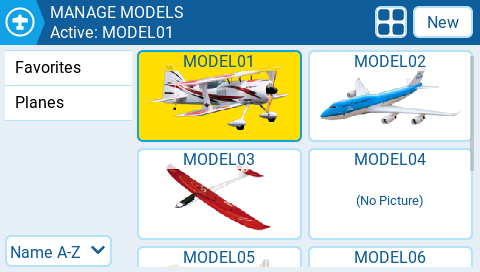
Выбор и управление существующими моделями
Действия для активной модели
Имя активной модели будет подсвечено (в этом примере — жёлтым) и показано в верхней строке экрана. Двойное касание активной модели открывает варианты:
- Duplicate model — создаёт точную копию модели с тем же именем. Изменения имени модели или других настроек нужно делать на вкладке Model Settings.
- Label Model — показывает все настроенные метки, которые можно выбрать для этой модели. Дополнительная информация о метках моделей — ниже.
- Save as template — сохраняет копию модели как шаблон модели.
Важно про шаблоны
Изменения в моделях, сохранённых как шаблоны, не обновляют сами шаблоны.
Действия для неактивной модели
Двойное касание неактивной модели (неподсвеченной) открывает варианты:
- Select model — делает эту модель активной.
- Duplicate model — то же, что описано выше.
- Delete model — перемещает модель в папку удалённых на SD-карте. Удалять можно только модели, которые не являются активными.
- Label model — то же, что описано выше.
- Save as template — то же, что описано выше.
Создание новой модели
Как открыть создание
Чтобы создать новую модель, нажмите кнопку New Model в правом верхнем углу. После этого будут предложены варианты ниже.
Варианты создания новой модели
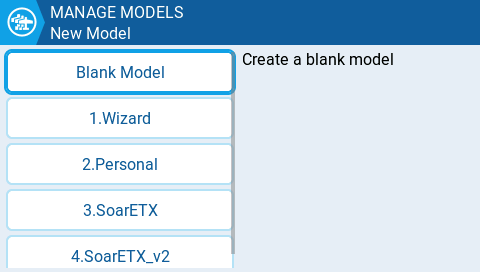
- Blank Model — создаёт пустую модель, где настроены только параметры по умолчанию.
- Wizard — запускает мастер создания новой модели и создаёт модель в соответствии с настройками мастера.
- Personal — позволяет выбрать один из ваших сохранённых шаблонов модели и создать его копию как новую модель.
- SoarETX — показывает предварительно настроенные шаблоны моделей для радиоуправляемых планёров.
- SoarETX_v2 — показывает более обновлённую версию v2 предварительно настроенных шаблонов для радиоуправляемых планёров.
Метки моделей (Model Labels)
Что такое метки
Метки моделей позволяют назначать каждой модели одну или несколько меток. После этого можно фильтровать модели, отображаемые на экране Manage Models, по выбранным меткам. Это помогает людям с большим количеством настроенных моделей находить нужные быстрее. По умолчанию метки Favorites и Unlabeled создаются автоматически. Все модели считаются «без меток», пока к ним не применена метка.
Фильтрация моделей по меткам
Чтобы отфильтровать видимые модели по меткам, выберите один или несколько фильтров в левом столбце. Это автоматически скроет модели, у которых нет выбранных меток. Дополнительная информация о том, как работают фильтры, и как настроить расширенные варианты фильтрации: Additional Radio settings.
Назначение меток модели
Чтобы назначить метку модели, дважды коснитесь модели или нажмите [Enter], когда модель выделена, затем выберите Label Models. После этого будут показаны все настроенные метки, и можно выбрать одну или несколько меток для этой модели. Метки, назначенные модели, будут отмечены значком галочки.
Создание новых меток
Чтобы создать новую метку, нажмите кнопку New в нижней левой части экрана. Появится всплывающее окно Enter Label, где можно ввести имя метки. Нажмите Save, чтобы сохранить новую метку.
Редактирование меток
Сделайте длинное нажатие [Enter] или длинное касание по нужной метке. Появится меню с вариантами:
- Rename Label — изменить имя метки.
- Delete Label — удалить метку из списка меток и из всех моделей, которым она назначена.
- Move Up — переместить метку выше в списке.
- Move Down — переместить метку ниже в списке.
Сортировка моделей
Выпадающее меню под списком меток предназначено для сортировки отфильтрованных моделей. Доступные варианты:
- Name A-Z
- Name Z-A
- Least Used
- Most Used
Макет списка моделей
Доступные макеты
На странице Manage Models есть 4 макета списка моделей:
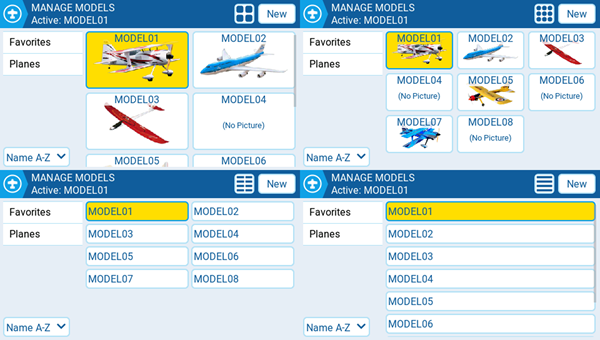
- Large image (2x2) — макет по умолчанию.
- Small image (3x3)
- Name only, 2 columns (2x6)
- Name only, 1 column (1x6)
Как переключать макет
Макет можно изменить, нажимая кнопку Layout (рядом с кнопкой New). При каждом нажатии будет по кругу переключаться один из доступных макетов.
↑ К оглавлению![Управление моделями (Manage Models) [4.4]](https://www.technobee.ru/media/zoo/images/line101_COLOR_27151aff98464af6c758d9bd9c719866.png "Управление моделями (Manage Models) [4.4]")