

Установка программы и настройка рабочей среды #02
Mission Planner для технического персонала · Урок 2 из 43 · Модуль 1. Основы: интерфейс и протокол
Разбираем варианты установки, первичные настройки программы и подготовку офлайн-карт. Пять минут на этом этапе экономят часы в поле.
Перед выездом обязательно прогрейте кэш карт и данные рельефа. Без интернета Mission Planner покажет пустой серый прямоугольник вместо площадки.
Содержание
1. Цели урока
После этого урока вы будете понимать:
- чем MSI-установщик отличается от портативной ZIP-версии
- какие настройки изменить сразу после первого запуска
- как загрузить карты и рельеф для работы без интернета
- как работать с программой не под Windows
2. Что именно вы устанавливаете
Mission Planner — приложение на платформе .NET для Windows. Официальные сборки распространяются в двух вариантах: установщик MissionPlanner-latest.msi и портативный архив MissionPlanner-latest.zip. Оба лежат на firmware.ardupilot.org/Tools/MissionPlanner/.
| Вариант | Когда выбирать | Ограничения |
|---|---|---|
| MSI-установщик | Основная рабочая машина, нужны драйверы устройств и ассоциации файлов | Требует прав администратора |
| ZIP-архив | Полевой ноутбук, несколько версий параллельно, машина без прав администратора | Драйверы USB нужно ставить отдельно |
| Сборка из исходников | Разработка плагинов, отладка | Требуется Visual Studio и опыт работы с .NET |
Актуальной стабильной веткой на момент подготовки книги является 1.3.83; параллельно выкладываются ежедневные beta-сборки, доступные через HELP → Check for Updates → Beta.
Работа не под Windows
Официальной нативной сборки под Linux и macOS нет. Практикуются три подхода:
- Mono. Пакет
mono-complete, запускmono MissionPlanner.exe. Работает, но карты и часть графиков подтормаживают, отдельные окна конфигурации отрисовываются с артефактами. - Wine / Bottles. На современных дистрибутивах со свежим Wine работает стабильнее Mono. Проброс USB-устройства делается через
dosdevices. - Виртуальная машина с Windows. Самый предсказуемый путь, особенно для прошивки контроллеров: проброс USB-устройства в VM надёжнее, чем эмуляция COM-порта.
3. Первый запуск и базовая настройка среды
При первом запуске программа предложит выбрать язык. Русская локализация присутствует, но переведена частично и неравномерно: часть окон настройки остаётся на английском, а некоторые термины переведены неудачно.
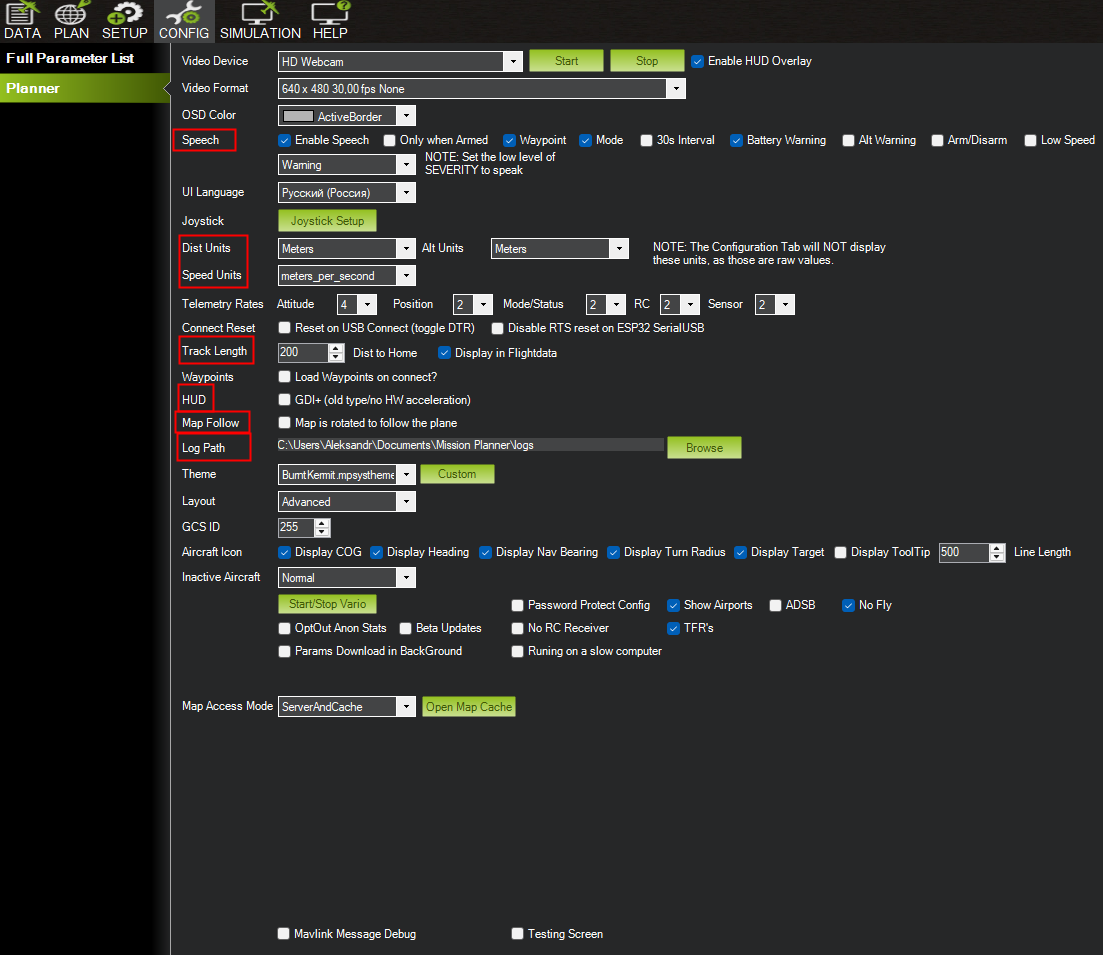
Сразу после установки стоит зайти в CONFIG → Planner и проверить несколько настроек.
| Настройка | Рекомендация | Зачем |
|---|---|---|
Speech |
Включить Waypoint, Mode change, Battery warning | Голосовые оповещения освобождают глаза для наблюдения за аппаратом |
Units |
Metric (метры, м/с) | Согласованность с параметрами прошивки, которые всегда в СИ |
Log Path |
Отдельная папка на быстром диске | Логи растут, такую папку удобно копировать в резервную копию целиком |
Track Length |
2000–5000 точек | Более длинный видимый трек на карте |
HUD → Swap |
По вкусу | Меняет местами HUD и карту |
Map Follow |
Включить | Карта следует за аппаратом |
Карты и офлайн-кэш
Mission Planner умеет работать с Google Satellite, Bing, OpenStreetMap, произвольными WMS-серверами и локальными тайлами. Все загруженные тайлы кэшируются в %LOCALAPPDATA%\MissionPlanner\gmapcache.
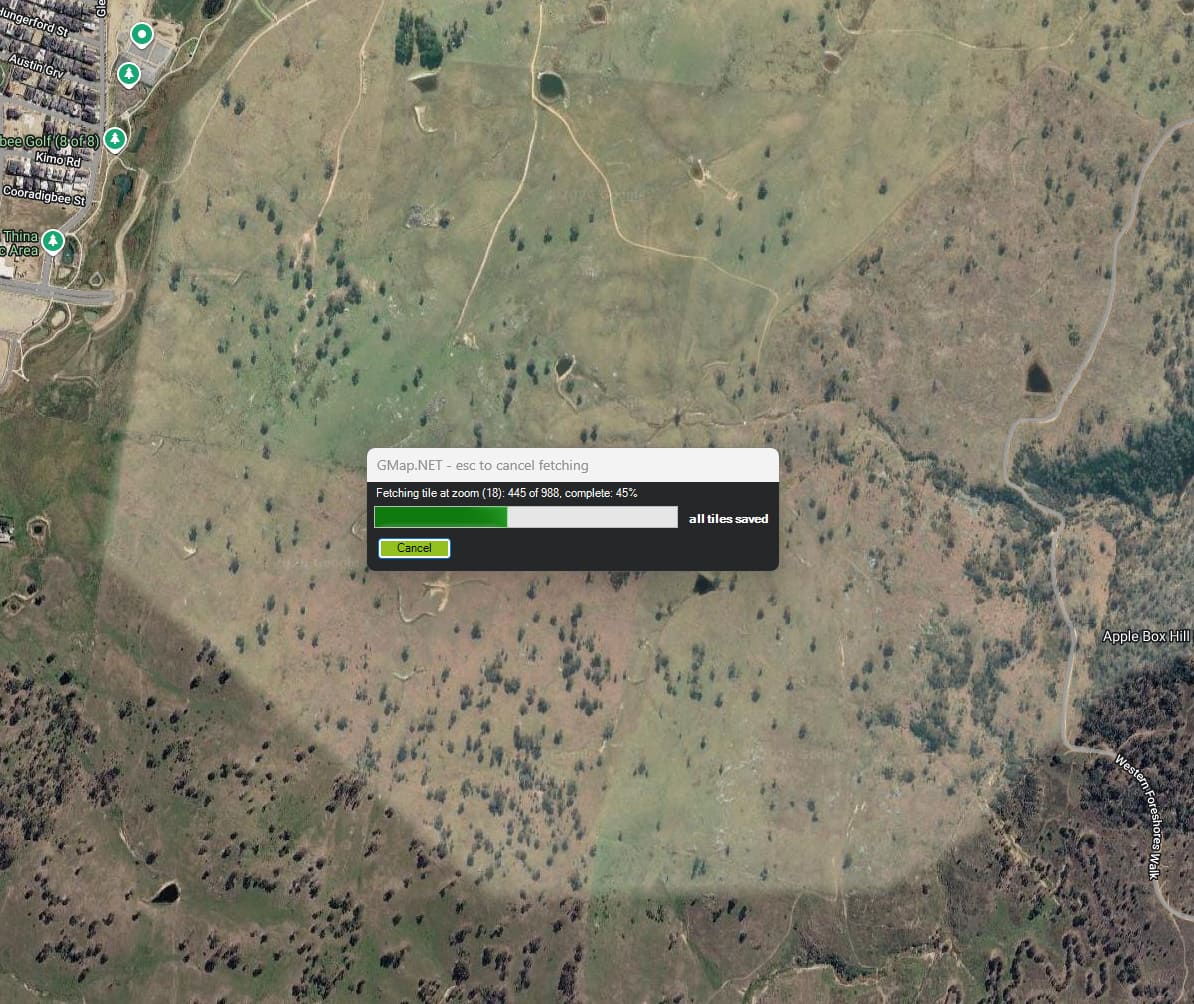
Перед выездом в поле без интернета обязательно «прогрейте» кэш:
- Откройте вкладку PLAN.
- Найдите район полётов на карте.
- Нажмите правой кнопкой → Map Tool → Prefetch.
- Выберите максимальный нужный уровень зума (обычно 18–19).
- Дождитесь загрузки. Для площадки 2 × 2 км на зуме 19 это несколько сотен мегабайт.
%LOCALAPPDATA%\MissionPlanner\srtm. Без них не работает проверка высоты над рельефом при планировании и режим TERRAIN_FOLLOW.4. Практика
Задания выполняются в симуляторе SITL и не требуют реального аппарата. Выполните их до перехода к следующему уроку.
Задание 2.1. Установка и настройка среды
Выполняется в симуляторе SITL, реальный аппарат не требуется.
- Установите Mission Planner из MSI и дополнительно распакуйте ZIP-версию в отдельную папку.
- Настройте единицы измерения в метрической системе, включите голосовые оповещения о смене режима и о низком заряде батареи.
- Загрузите офлайн-кэш карт для площадки 2 × 2 км в вашем районе на зуме 18.
- Проверьте, что после отключения интернета карта в этой области по-прежнему отображается.
5. Чек-лист самопроверки
Урок освоен, если каждый пункт выполнен на практике:
- Установлена рабочая версия, рядом лежит запасная ZIP-копия
- Единицы измерения переключены в метрическую систему
- Кэш карт и данные SRTM загружены на район работ
- Включены голосовые оповещения о смене режима и о батарее
6. Что дальше
- Предыдущий урок: 1. Введение в курс: что такое Mission Planner
- Следующий урок: 3. Подключение к аппарату: USB, радио, сеть
- Полный перечень тем: Содержание курса
- мод. : Вторник, 08 сентября 2026