

Кривые | Curves
Кривые (Curves)
Цель: создать и настроить пользовательские кривые, которые затем можно применять в Inputs, Mixes или Outputs.
Содержание
Экран Curves
Назначение и что отображается
Экран Curves в Model Settings позволяет определить пользовательские кривые, которые можно применять на страницах Inputs, Mixes или Outputs. Экран кривых показывает все настроенные пользовательские кривые, графическое представление каждой кривой, количество точек и тип кривой.
Пример (скриншот)
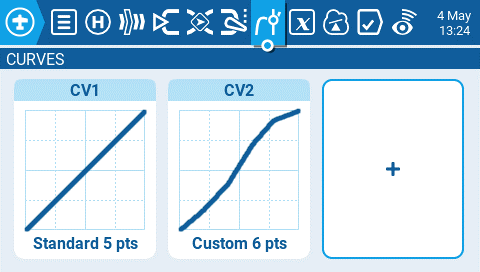
Экран Curves.
Действия для существующей кривой
При выборе уже существующей пользовательской кривой доступны следующие действия:
- Edit — открывает страницу настройки кривой.
- Preset — позволяет установить кривую в одно из предустановленных значений наклона (от -45 до 45 градусов с шагом 15 градусов). Такая кривая будет иметь 5 точек, а сглаживание (Smooth) по умолчанию выключено.
- Mirror — зеркально отражает выбранную кривую.
- Clear — очищает все значения выбранной кривой.
Создание новой кривой
Нажатие кнопки + для создания новой кривой предлагает следующие варианты:
- Edit — открывает страницу настройки кривой.
- Preset — позволяет установить кривую в одно из предустановленных значений наклона (от -45 до 45 градусов с шагом 15 градусов). Такая кривая будет иметь 5 точек, а сглаживание (Smooth) по умолчанию выключено.
Настройка кривой (Curve configuration)
Пример (скриншот)
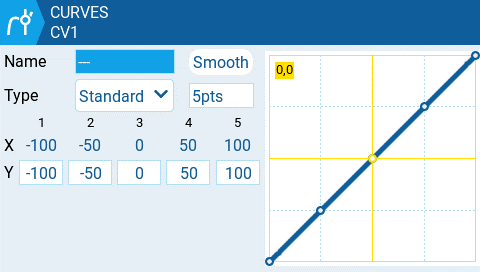
Экран настройки кривой.
Параметры настройки
Выбор Edit для настроенной или ненастроенной кривой открывает экран настройки кривой и показывает следующие параметры:
- Name — имя кривой. Допускается только 3 символа.
- Type — тип кривой. Варианты: Standard и Custom.
- Standard — значения точек по горизонтальной оси фиксированы (зависят от количества точек). Значения точек по вертикальной оси настраиваются.
- Custom — настраиваются точки и по горизонтальной, и по вертикальной оси.
- Number of Points — количество точек кривой.
- Smooth — если включено, точки соединяются сглаженной (кривой) линией вместо прямых отрезков.
- Значения точек по вертикальной оси — отредактируйте значения точек, чтобы получить нужную кривую.
Отображение положения стиков
Положение стиков отображается на графике жёлтым цветом. При перемещении органов управления положение обновляется на графике в реальном времени.
Curves (Кривые) в EdgeTX — что это и зачем нужно
Кривая (Curve) — это функция преобразования: вы подаёте на вход значение (обычно в диапазоне -100…+100), EdgeTX пропускает его через заданную вами форму графика и выдаёт новое значение (тоже обычно -100…+100). Потом EdgeTX использует это новое значение дальше — в Inputs, Mixes или Outputs. 1
EdgeTX специально выносит пользовательские кривые в отдельный экран Curves, чтобы вы:
- создали кривую один раз,
- применили её в нескольких местах (Inputs/Mixes/Outputs),
- и потом правили форму в одном месте, а поведение менялось везде. 1
1) Где находятся Curves и что вы видите на экране
Путь: Model Settings → Curves.
На экране Curves EdgeTX показывает:
- список всех ваших кривых,
- маленький график каждой кривой,
- тип кривой и число точек (points). 1
2) Что вы можете сделать с кривой из списка (контекстное меню)
Когда вы выбираете уже созданную кривую, EdgeTX показывает команды: 1
- Edit — открыть настройки кривой.
- Preset — быстро поставить кривую в одну из “заготовок наклона” (-45…+45° с шагом 15°). При этом EdgeTX делает кривую из 5 точек и не включает Smooth по умолчанию. 1
- Mirror — “отзеркалить” кривую. EdgeTX в своём мануале пишет просто “Mirrors the selected curve”, без уточнения оси. 1
В OpenTX-документации это описывают как “mirror vertically”, то есть отражение относительно вертикальной оси графика (по смыслу — поменять левую и правую стороны местами, x→-x). 2 - Clear — очистить значения (сбросить кривую). 1
3) Настройка кривой (Edit): поля и смысл
Когда вы нажимаете Edit, EdgeTX показывает настройки кривой: 1
3.1 Name (имя)
Вы вводите имя кривой. EdgeTX ограничивает имя 3 символами. 1
Практический совет: называйте по назначению, коротко:
THR(газ),FLP(закрылки),CMP(компенсация руля высоты),CAM(наклон камеры).
3.2 Type: Standard / Custom
EdgeTX даёт два типа: 1
- Standard: X-координаты точек фиксированы (равномерно по оси X), вы редактируете только Y (выход). 1
- Custom: вы редактируете и X, и Y (то есть вы сами решаете, где на входе стоят точки и чему равен выход). 1
Когда вам нужен Standard:
- вы хотите “обычную” 3/5/7-точечную кривую, где точки равномерно распределены;
- вы хотите быстро сделать простую форму без редактирования X.
Когда вам нужен Custom:
- вы хотите, чтобы кривая “ломалась” в определённых местах входа (например, ровно на значениях, которые даёт 3POS/6POS, или на конкретных процентах);
- вы хотите неравномерные зоны чувствительности (например, много точек в районе малого газа и мало точек вверху).
Техническое правило для Custom-кривых (важно, если вы двигаете X): крайние X обычно должны быть -100 и +100, а X должны идти строго по возрастанию (монотонно). Это явно указано, например, в Lua API для curve: “first and last x value must -100 and 100 and x values must be monotonically increasing”. 3
3.3 Number of Points (количество точек)
Вы выбираете число точек, а потом EdgeTX даёт вам редактировать координаты. 1
(В практических описаниях интерфейса OpenTX/EdgeTX обычно встречается диапазон “примерно 2…17 точек” для одной кривой, но конкретный максимум зависит от реализации/версии/интерфейса.) 4
3.4 Smooth (сглаживание)
Если вы включаете Smooth, EdgeTX соединяет точки сглаженной линией, а не отрезками. 1
Практическое правило:
- вы включаете Smooth, когда хотите “плавную” реакцию без углов;
- вы выключаете Smooth, когда хотите “ломаную” реакцию и чёткие участки (например, плато).
3.5 “Жёлтая точка/маркер” положения стиков
EdgeTX показывает положение стиков на графике жёлтым цветом и обновляет его в реальном времени, когда вы двигаете органы управления. 1
Это ваш главный инструмент проверки: вы двигаете стик/ручку и сразу видите, в какой части кривой вы находитесь.
4) БАЗОВЫЙ АЛГОРИТМ СОЗДАНИЯ КРИВОЙ (ДЕЛАЙТЕ ИМЕННО В ТАКОМ ПОРЯДКЕ)
ШАГ 0 — ВЫ РЕШАЕТЕ ЗАДАЧУ
Сформулируйте, что именно вы хотите получить:
- “Я хочу, чтобы закрылки имели 3 фиксированных положения, но не -100/0/+100, а -100/-30/+70”.
- “Я хочу, чтобы газ внизу был более точным, а вверху — быстрее набирался”.
- “Я хочу, чтобы одна серва закрылков повторяла вторую, хотя механика немного отличается”.
ШАГ 1 — ВЫ СОЗДАЁТЕ КРИВУЮ
Откройте Model Settings → Curves. Нажмите +. Выберите Edit. 1
ШАГ 2 — ВЫ ЗАДАЁТЕ ИМЯ
Введите Name (3 символа). 1
ШАГ 3 — ВЫ ВЫБИРАЕТЕ ТИП
Выберите:
- Standard, если вам хватает равномерных X и вы хотите править только Y; 1
- Custom, если вам нужно править X и Y (например, привязаться к конкретным входным значениям). 1
ШАГ 4 — ВЫ ВЫБИРАЕТЕ ЧИСЛО ТОЧЕК
Установите Number of Points (например 3 или 5). 1
ШАГ 5 — ВЫ ВКЛЮЧАЕТЕ ИЛИ ВЫКЛЮЧАЕТЕ SMOOTH
Включите Smooth, если хотите “плавную кривую”, или выключите, если хотите “ломаную”. 1
ШАГ 6 — ВЫ РЕДАКТИРУЕТЕ ТОЧКИ
Прокрутите ниже Smooth до списка точек и измените значения:
ШАГ 7 — ВЫ ПРОВЕРЯЕТЕ ПО “ЖЁЛТОЙ ТОЧКЕ”
Подвигайте орган управления и убедитесь, что жёлтый маркер попадает туда, куда вы ожидали. 1
ШАГ 8 — ВЫ ПРИМЕНЯЕТЕ КРИВУЮ ТАМ, ГДЕ НУЖНО
Выберите Curve = Cstm в Inputs/Mixes/Outputs и укажите вашу кривую. EdgeTX прямо говорит, что кривые отсюда можно применять в Inputs, Mixes и Outputs. 1
5) Где применять кривую: Inputs vs Mixes vs Outputs (чёткое правило)
5.1 Вы применяете кривую в Inputs, если…
Вы хотите изменить ощущение стика (чувствительность около центра, прогрессия отклонений).
Эта логика соответствует идее EdgeTX: “Inputs — нормализация управления”. 1
Пример: “Сделай руль высоты мягче около центра” → кривая/экспо живёт в Input Ele.
5.2 Вы применяете кривую в Mixes, если…
Вы хотите изменить поведение канала (назначение, добавки, условия, преобразование вспомогательной ручки в полезный диапазон). Mixes — это место, где EdgeTX объединяет источники в выходной канал. 1
Пример: “Закрылки от 3POS должны стать -100/-30/+70” → вы в миксе CH5 ставите Curve=Cstm.
5.3 Вы применяете кривую в Outputs, если…
Вы хотите изменить весь канал целиком после микширования (например, подогнать механику, свести две сервы, компенсировать нелинейность именно на выходе). EdgeTX подчёркивает, что Curve в Outputs влияет на весь канал. 1
Пример: “Правая серва закрылков чуть не совпадает с левой по ходу” → вы можете подправить кривой только тот канал, который идёт на “проблемную” серву.
6) Практические примеры (готовые и понятные)
Пример 1 — “Сделай 3POS закрылков не -100/0/+100, а -100/-30/+70”
Цель: вы щёлкаете 3POS, но закрылки должны иметь “самолётные” углы.
Шаги
-
Вы создаёте кривую
FLP. -
Вы выбираете Type = Standard. 1
-
Вы ставите Number of Points = 3. 1
-
Вы выключаете Smooth (можно оставить выключенным). 1
-
Вы задаёте Y-точки так:
- точка при X=-100 → Y=-100
- точка при X=0 → Y=-30
- точка при X=+100 → Y=+70
-
Вы идёте в Mixes → CH5 (Flaps) и ставите:
- Source = SC (или ваш Input
I5:Flp) - Curve = Cstm →
FLP
- Source = SC (или ваш Input
Что вы получите: переключатель будет давать -100/0/+100, но кривая будет превращать эти значения в -100/-30/+70.
Пример 2 — “Компенсация руля высоты от закрылков по кривой (а не двумя строками Add)”
Цель: вы хотите не две “ступеньки” компенсации, а более “ровную” зависимость.
Логика
- Вы берёте источник “положение закрылков” (например CH5).
- Вы прогоняете его через кривую
CMP. - Вы добавляете результат в Elevator (CH2) через Multiplex=Add.
Мини-схема
- Curves: создайте
CMP(Standard 3–5 точек или Custom). - Mixes:
- CH2 строка 1:
I2:Ele(Replace) - CH2 строка 2: Source =
CH5(илиI5:Flp), Curve =CMP, Multiplex = Add
- CH2 строка 1:
Плюс этой схемы: вы начинаете управлять компенсацией “формой”, а не только “двумя числами”.
Пример 3 — “Газ: сделай низ точнее”
Цель: вы хотите аккуратно рулить тягой на рулёжке/взлёте.
Вы делаете одну из двух вещей:
- вы создаёте кривую
THR(например 5 точек) и делаете низ “пологим”, верх “круче”; - или вы используете стандартные Expo/Curve в Input Throttle.
Важно: если у вас ESC/контроллер ждёт калиброванные крайние значения, вы сначала выставляете Outputs Min/Max правильно, а уже потом добавляете “форму” кривой. (Иначе вы можете получить “вверху не 100%”.)
7) Частые ошибки (и как вы их отлавливаете)
-
Вы путаете шкалы 0…100 и -100…+100.
Во многих вертолётных и старых мануалах кривые пишут как 0…100. В OpenTX University прямо предупреждают: “curves go from -100 to +100” и дают формулу перевода 0/100 → -100/+100. 5 -
Вы ставите Custom-кривую с неправильными X.
Если вы двигаете X в Custom-кривой, вы обязаны держать X монотонным и с краями -100/+100 (иначе кривая становится некорректной). Это требование явно фиксируют даже на уровне API. 3 -
Вы включаете Smooth и удивляетесь, что “плато” стало неидеальным.
Smooth соединяет точки кривой сглаженной линией. Если вы хотите строго ломаную (точно по отрезкам) — вы выключаете Smooth. 1 -
Вы нажимаете Mirror и получаете “не то”.
Mirror обычно отражает кривую относительно вертикальной оси графика (лево↔право). Если вы хотели “инвертировать по Y” (верх↔низ), Mirror может не дать ожидаемого эффекта — тогда вы меняете знак Weight или используете инверсию канала/кривой другим способом. 2
