

Аппаратно-зависимые параметры передатчика | Hardware
Hardware
Цель: настроить аппаратно-зависимые параметры передатчика: калибровку батареи и RTC, фильтр ADC, тип внутреннего RF, режим семплирования внешнего RF, Bluetooth (если доступен), последовательные порты, калибровку органов управления и экраны отладки.
Содержание
Общие аппаратные настройки
Экран Hardware (пример)
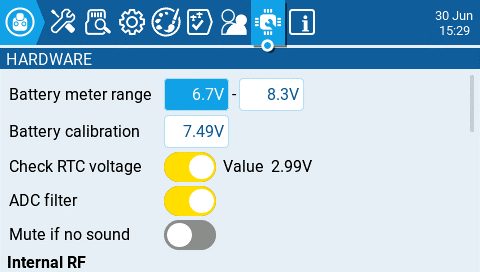
Экран Hardware.
Экран Hardware — это место, где настраиваются аппаратно-зависимые параметры вашего передатчика.
Battery meter range
Battery meter range задаёт максимальное и минимальное напряжение для индикатора батареи. Значения нужно выставлять в соответствии с типом аккумулятора, который вы используете.
Battery calibration
Battery calibration — подстройка показаний батареи. Установите значение так, чтобы оно совпадало с реальным напряжением аккумулятора передатчика.
Check RTC voltage
Check RTC voltage: если включено, при запуске передатчик проверяет батарейку RTC и предупреждает, если её напряжение низкое.
Значение рядом с переключателем — это текущее напряжение батарейки RTC. Чтобы измерение было точнее, на батарейку подаётся небольшая нагрузка, из-за чего значение может «дрожать» (jitter) на каждом цикле измерения. Если дрожание сильное, это может быть признаком почти разряженной батарейки.
ADC Filter
ADC Filter включает или выключает фильтр ADC. Этот фильтр также можно включать/выключать отдельно для каждой модели в настройках модели.
Фильтр ADC применяется к пропорциональным органам управления (стики, потенциометры, слайдеры) и сглаживает мелкие быстрые колебания, возникающие из-за шумов электроники. Обычно этот фильтр следует отключать для моделей с полётными контроллерами.
Mute if no sound
Mute if no sound: если включено, передатчик удерживается в режиме «mute» до тех пор, пока действительно не нужно проиграть звук. Это предотвращает попадание помех/наводок от мощных TX-модулей на динамик.
↑ К оглавлениюInternal RF Type
Назначение
Internal RF Type выбирает тип модуля для внутреннего отсека RF-модуля.
Варианты
Доступные варианты: Multi, XJT, ISRM, CRSF.
Baud rate для CRSF
Если выбран CRSF, дополнительно можно выбрать baud rate (скорость). Подробнее о скоростях: документация ExpressLRS.
Дополнение: эту настройку имеет смысл менять только если вы точно знаете, какой внутренний RF (или внутренняя связка) физически установлен в вашем передатчике. Неверный выбор обычно приводит к тому, что внутренний RF будет работать некорректно или вообще не будет работать.
External RF Sample Mode
Normal / OneBit
Опции: Normal и OneBit. Значение по умолчанию Normal подходит большинству пользователей. Обычно только владельцам передатчиков X9D+ и X7 может понадобиться OneBit.
Зачем нужен OneBit
У X9D+ и X7 есть «медленный» инвертор, который может мешать приёму быстрых UART-сигналов. Это приводит к предупреждениям телеметрии и проблемам Lua-скриптов при использовании протокола CRSF. В некоторых случаях пытались исправить это заменой резистора 10k на плате, но это работало не всегда.
EdgeTX реализовал режим OneBit Mode, который меняет поведение семплирования UART, игнорируя медленные фронты, и тем самым позволяет использовать CRSF на полной скорости 400k без аппаратных модификаций передатчика.
Дополнение: практический критерий простой: если вы используете CRSF и видите нестабильную телеметрию/предупреждения или «капризы» Lua-скриптов на X9D+/X7, тогда имеет смысл попробовать OneBit. Во всех остальных случаях оставляйте Normal.
Bluetooth
Доступность опции
Примечание: этот раздел виден только в кастомных сборках EdgeTX, собранных с включённым флагом Bluetooth.
Mode
Mode — режим, в котором используется Bluetooth-модуль. Варианты: --- (выключено), Telemetry (передача телеметрии по Bluetooth), Trainer (тренерный режим по Bluetooth).
Name
Name — имя устройства Bluetooth, которое будет видно при поиске/подключении.
Settings (шестерёнка)
При выборе значка «шестерёнка» отображаются параметры/статусы Bluetooth: PIN Code (только в режиме Telemetry), Local addr (адрес локального Bluetooth-модуля), Dist addr (адрес устройства, к которому подключён передатчик).
↑ К оглавлениюSerial Port
Назначение
Раздел Serial Port показывает список доступных вспомогательных последовательных портов, которые можно настроить и использовать. Конкретный набор портов зависит от аппаратной платформы передатчика; показанные в руководстве варианты — пример и могут отличаться на вашей модели.
AUX1: режимы
AUX1 — первый доступный вспомогательный последовательный порт. Он может быть настроен в один из режимов: OFF, Telem Mirror, Telemetry In, SBUS Trainer, LUA, GPS, CLI, External Module.
- OFF — порт выключен.
- Telem Mirror — та же телеметрия, что уходит во внешний модульный отсек, зеркалится на последовательный порт.
- Telemetry In — приём телеметрии через последовательный порт.
- SBUS Trainer — подключение «инструктор/ученик» через последовательный порт.
- LUA — обмен данными с Lua-скриптом.
- GPS — приём GPS-телеметрии через порт.
- CLI — отправка команд в передатчик через командную строку.
- External Module — настройка внешнего ACCESS-модуля «на лету» (см. ниже).
External Module (особенность)
External Module позволяет конфигурировать внешний ACCESS-модуль во время работы, а не через опции компиляции. Сначала нужно настроить аппаратный порт (эта часть доступна только на AUX1, так как у AUX2 нет TX DMA). Затем выбирается сам модуль.
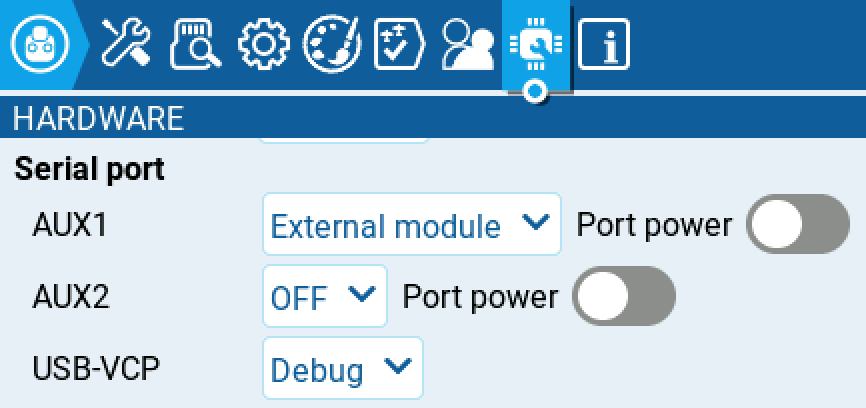
Пример: настройка AUX1 как External module.
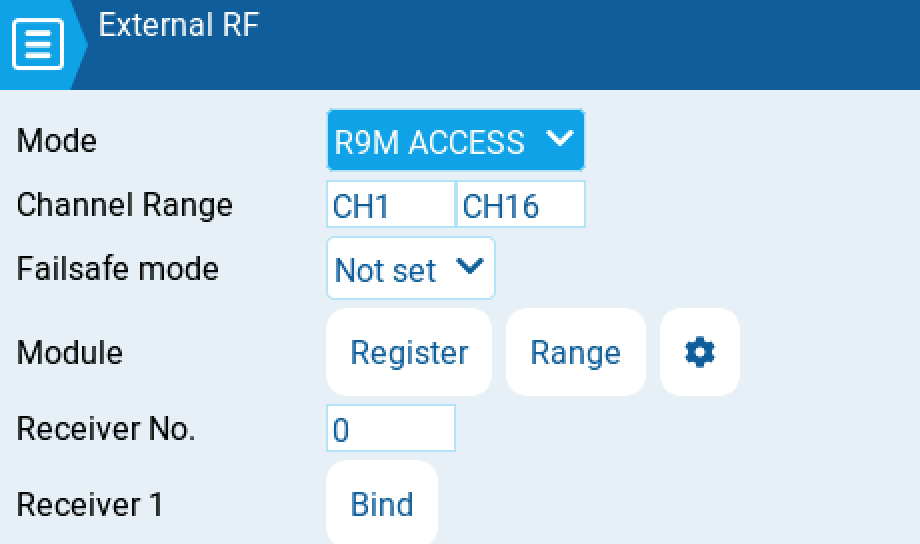
Пример: режим R9M ACCESS на экране External RF.
AUX2
AUX2 — второй вспомогательный последовательный порт (если он есть у вашей аппаратной версии). У него те же опции, что и у AUX1, кроме режима External Module.
USB-VCP
USB-VCP — виртуальный COM-порт. Это один из режимов, который обычно можно выбрать при подключении передатчика к ПК по USB. Часто его устанавливают в CLI на передатчиках со встроенными RF-модулями ExpressLRS, чтобы выполнять обновления прошивки.
Port Power
Port Power включает или отключает питание на выводах питания рядом с последовательными портами (есть не на всех передатчиках; в руководстве отмечено, что сейчас эта функция присутствует на TX16S).
Дополнение: в руководстве по Internal / External RF отдельно отмечено: чтобы режим R9M ACCESS появился в выпадающем списке режима RF, порт AUX1 или AUX2 должен быть настроен как External Module на странице Hardware.
Inputs
Calibration
Calibration используется для калибровки физических органов управления: стиков, потенциометров, слайдеров и 6‑позиционного переключателя. Передатчик проведёт вас по шагам калибровки.
Примечание: при калибровке гимбалов/осей используйте движения «слева направо» и «снизу вверх», а не круговые. Также прикладывайте обычное усилие на крайних точках. Избыточное давление на упорах приводит к некорректной калибровке.
Если у передатчика есть 6‑позиционный переключатель (не путать с customisable switches — их калибровать не нужно), при калибровке нажимайте каждую кнопку по очереди слева направо с паузой примерно 1 секунду между нажатиями, когда передатчик попросит калибровать аналоговые входы (стики/оси, потенциометры, слайдеры).
Кнопки Axis / Pots / Switches
При выборе одной из кнопок Axis, Pots или Switches откроется экран конфигурации. На нём показаны все физические органы управления, заранее определённые EdgeTX. Здесь можно назначить 3‑символьную метку (label) и при необходимости изменить тип органа управления. Кроме того, элементы, перечисленные в разделе Pots, также можно настроить как инвертированные.
Axis
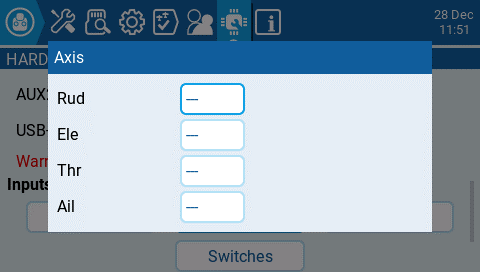
Экран Axis.
Pots
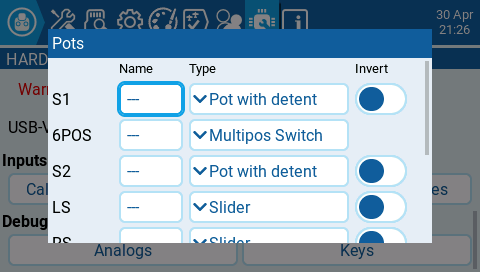
Экран Pots.
Switches
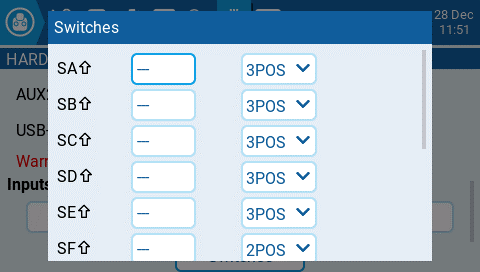
Экран Switches.
↑ К оглавлениюDebug
Раздел Debug предназначен для тестирования и отладки аналоговых органов управления и клавиш.
Analogs
Экраны Analogs показывают данные для аналоговых органов управления (стики, слайдеры, потенциометры, 6‑позиционный переключатель) и тачскрина. Доступны 4 представления: Calibrated analog, Filtered Raw Analog with deviation, Unfiltered raw analog, Min Max and range.
Keys
Экран Keys показывает цифровые данные для кнопок, переключателей, триммеров и энкодера (ролика).
Примеры экранов
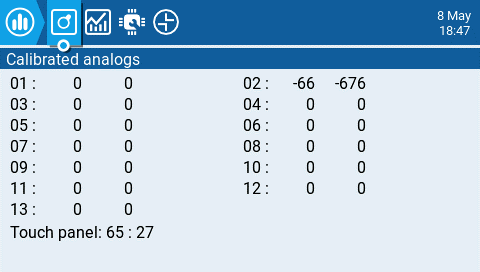
Пример: Analog Debug Screen.
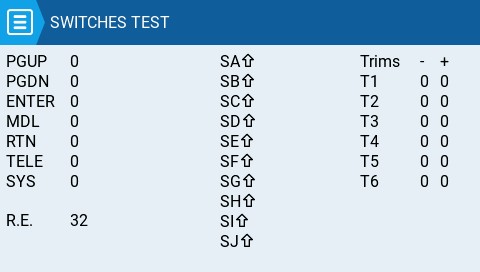
Пример: Switches Test Screen.
↑ К оглавлениюРаскроем тему...
В этом уроке вы разберете раздел Hardware в EdgeTX (цветные передатчики): как откалибровать батарею и проверить RTC, когда включать/выключать ADC Filter, как выбрать Internal RF Type, когда нужен External RF Sample Mode = OneBit, что означает Bluetooth (если он доступен в вашей сборке), как устроены Serial Port режимы, как правильно калибровать стики/поты/слайдеры и как пользоваться экранами отладки (Debug). В конце - практика с решениями и чек-лист самопроверки.
Главная мысль: Hardware - это "железные" настройки передатчика. Ошибка здесь обычно проявляется сразу и грубо: неправильный индикатор батареи, странные дрожания осей, проблемы CRSF на высокой скорости, неработающие порты или непредсказуемые Lua-скрипты из-за проблем телеметрии.
Содержание
- 1. Цели урока
- 2. Что такое Hardware и когда туда идти
- 3. Общие аппаратные настройки: Battery, RTC, ADC Filter, Mute
- 4. RF настройки: Internal RF Type и External RF Sample Mode
- 5. Bluetooth и Serial Port: порты, режимы и питание
- 6. Inputs и Debug: калибровка органов управления и тесты
- 7. Практика: типовые задачи (с решениями)
- 8. Чек-лист самопроверки знаний
1. Цели урока
- Откалибровать индикатор батареи передатчика через
Battery meter rangeиBattery calibration. - Понимать, зачем нужен
Check RTC voltageи что значит "дрожание" напряжения RTC. - Понимать, когда выключать
ADC Filter(особенно для моделей с полетным контроллером). - Правильно выбрать
Internal RF Typeи не ломать работу внутреннего RF неправильной настройкой. - Понимать, что делает
External RF Sample Mode = OneBitи когда его стоит попробовать (особенно X9D+/X7 и CRSF). - Ориентироваться в
Serial Portрежимах (Telem Mirror, Telemetry In, SBUS Trainer, LUA, GPS, CLI, External Module). - Калибровать органы управления и пользоваться Debug-экранами для диагностики.
2. Что такое Hardware и когда туда идти
Назначение раздела
Экран Hardware - это место, где настраиваются аппаратно-зависимые параметры передатчика: батарея, RTC, фильтры аналоговых входов, типы RF-модулей, режимы семплирования для внешних модулей, Bluetooth (если доступен), последовательные порты, калибровка органов управления и экраны отладки.
Какие настройки зависят от модели радио
В документации отмечено, что набор портов и часть опций зависят от аппаратной платформы передатчика. Поэтому не удивляйтесь, если ваш список AUX портов или наличие Port Power отличается от примера.
Частая путаница (что это не такое)
3. Общие аппаратные настройки: Battery, RTC, ADC Filter, Mute
Battery meter range и Battery calibration
Battery meter range задает минимальное и максимальное напряжение для индикатора батареи. Значения подбираются под ваш тип аккумулятора передатчика.
Battery calibration - подстройка показаний батареи: выставьте так, чтобы совпадало с реальным напряжением аккумулятора передатчика (обычно сверяют по мультиметру).
Check RTC voltage
Check RTC voltage при старте проверяет батарейку RTC и предупреждает, если напряжение низкое. В мануале отмечено: рядом с переключателем показывается текущее напряжение RTC, а измерение делается под небольшой нагрузкой, поэтому значение может "дрожать". Сильное дрожание может быть признаком почти разряженной батарейки.
Что делать, если RTC ругается
- Проверьте, сохраняются ли Date/Time после выключения передатчика.
- Если время сбрасывается - скорее всего RTC батарейку пора менять (если она предусмотрена вашим радио).
- Если напряжение RTC "прыгает" сильнее обычного - это тоже сигнал, что батарейка на исходе.
ADC Filter и Mute if no sound
ADC Filter включает или выключает фильтр аналоговых органов управления (стики, потенциометры, слайдеры). Он сглаживает мелкие быстрые колебания от шумов электроники. В мануале отмечено, что этот фильтр можно включать или выключать также отдельно для каждой модели.
Mute if no sound удерживает передатчик в режиме mute, пока реально не нужно проиграть звук. Это уменьшает помехи/наводки на динамик от мощных TX модулей (в мануале это указано как назначение опции).
Типичные ошибки (общие настройки)
- Battery calibration "на глаз": потом индикатор батареи врет. Лучше один раз сверить с мультиметром.
- Игнорируют RTC предупреждения: потом логи в LOGS имеют неправильные дату и время.
- ADC Filter включен на коптере с FC и "чувствуется задержка": попробуйте выключить фильтр (глобально или на модель).
- Не включили Mute if no sound и слышат фон/писк динамика: попробуйте включить, если ваш радио и сборка это поддерживает.
4. RF настройки: Internal RF Type и External RF Sample Mode
Internal RF Type: Multi/XJT/ISRM/CRSF
Internal RF Type выбирает тип модуля для внутреннего RF отсека. В мануале перечислены варианты: Multi, XJT, ISRM, CRSF. Выбирать нужно тот тип, который соответствует реальному железу внутри вашего передатчика.
CRSF baud rate (когда это вообще трогать)
Если выбран CRSF, дополнительно появляется выбор скорости (baud rate). Это актуально, например, для связок с CRSF/ExpressLRS, где скорость UART может быть высокой. Смысл трогать baud rate есть только при осознанной диагностике (например, когда высокая скорость дает ошибки, а низкая стабильна).
External RF Sample Mode: Normal и OneBit
External RF Sample Mode имеет варианты Normal и OneBit. В мануале отмечено, что большинству пользователей подходит Normal, а OneBit может понадобиться владельцам X9D+ и X7.
Зачем нужен OneBit (в двух фразах)
Для некоторых радиостанций (X9D+/X7) описана проблема "медленного инвертора", который мешает приему быстрых UART сигналов. OneBit Mode меняет поведение семплирования UART и помогает игнорировать медленные фронты, что позволяет использовать CRSF на полной скорости 400k без аппаратных модификаций.
OneBit. Во всех остальных случаях оставляйте Normal.Типичные ошибки (RF)
- Выбрали Internal RF Type = CRSF на радио без внутреннего CRSF/ELRS: это не "включает ELRS магией", нужен реальный модуль.
- Меняют OneBit без симптомов: лучше сначала зафиксировать проблему (предупреждения, telemetry lost, Lua), а потом менять режим.
- Путают Internal RF Type и External RF настройки модели: Hardware задает тип железа, а включение модуля и протокол делается в настройках модели (Internal/External RF).
5. Bluetooth и Serial Port: порты, режимы и питание
Bluetooth (если доступен)
В мануале отмечено: раздел Bluetooth виден только в кастомных сборках EdgeTX, собранных с включенным флагом Bluetooth. Если Bluetooth доступен, у него есть: Mode (выключено/Telemetry/Trainer), Name, и экран настроек (иконка шестеренки) со статусами (PIN Code в Telemetry режиме, Local addr, Dist addr).
Serial Port: AUX1/AUX2/USB-VCP/Port Power
Раздел Serial Port показывает список последовательных портов, которые можно использовать. Конкретный набор зависит от вашей аппаратной платформы. Для AUX1 в мануале перечислены режимы: OFF, Telem Mirror, Telemetry In, SBUS Trainer, LUA, GPS, CLI, External Module. Для AUX2 обычно те же опции, кроме External Module.
Как читать режимы AUX порта (по смыслу)
Telem Mirror- зеркалит телеметрию внешнего модульного отсека в порт.Telemetry In- принимает телеметрию через порт.SBUS Trainer- тренер по последовательному порту.LUA- обмен с Lua-скриптом.GPS- прием GPS через порт.CLI- команды в передатчик через командную строку.External Module- особый режим для настройки внешнего ACCESS модуля во время работы (только там, где это поддержано).
USB-VCP - виртуальный COM порт. В мануале отмечено, что его часто выставляют в CLI на радиостанциях со встроенными RF модулями ExpressLRS, чтобы выполнять обновления прошивки.
Port Power включает или отключает питание на выводах рядом с последовательными портами. В мануале отмечено, что эта функция есть не на всех передатчиках (упомянуто, что сейчас она присутствует на TX16S).
External Module и связь с R9M ACCESS
В мануале отдельно отмечено: чтобы режим R9M ACCESS появился в выпадающем списке RF режима, порт AUX1 или AUX2 должен быть настроен как External Module на странице Hardware.
Типичные ошибки (Bluetooth/Serial)
- Не видите Bluetooth и думаете, что "сломано": чаще всего Bluetooth просто не включен в вашей сборке EdgeTX.
- Поставили не тот режим AUX порта: например, хотели GPS, а включили LUA - и "данные не идут".
- USB-VCP не работает как ожидали: проверьте USB Mode в Radio Setup и режим USB-VCP в Hardware (они должны быть согласованы по сценарию).
- Включили External Module, но не понимаете, что изменилось: это узкая опция под конкретные внешние ACCESS сценарии, не трогайте без необходимости.
6. Inputs и Debug: калибровка органов управления и тесты
Calibration: как правильно калибровать
Calibration используется для калибровки физических органов управления: стиков, потенциометров, слайдеров и (если есть) 6-позиционного переключателя. EdgeTX проводит калибровку пошагово.
Примечание (из мануала): при калибровке осей используйте движения "слева направо" и "снизу вверх", а не круговые. На крайних точках прикладывайте обычное усилие: избыточное давление в упоры может привести к некорректной калибровке.
Примечание (6-pos): если у радио есть 6-позиционный переключатель, при калибровке нажимайте каждую кнопку по очереди слева направо с паузой примерно 1 секунду, когда передатчик попросит калибровать аналоговые входы.
Axis/Pots/Switches: метки, типы, инверсия
Кнопки Axis, Pots, Switches открывают экраны конфигурации, где можно: задать 3-символьную метку (label), при необходимости изменить тип органа управления, а для потенциометров также включить инверсию. Это повышает читаемость при настройке моделей, особенно если у вас много ручек/ползунков.
Debug: Analogs и Keys
Раздел Debug
Analogsпоказывает данные аналоговых органов управления и тачскрина. В мануале указано, что доступно 4 представления:Calibrated analog,Filtered Raw Analog with deviation,Unfiltered raw analog,Min Max and range.Keysпоказывает цифровые данные для кнопок, переключателей, триммеров и энкодера (ролика).
Типичные ошибки (Inputs/Debug)
- Калибруют стики "по кругу": потом крайние точки или диагонали могут получиться неверными. Делайте движения по осям, как просит мануал.
- Сильно давят в упоры: можно "перекалибровать" край и получить некорректный диапазон.
- Не используют Keys Debug при проблеме с переключателем: а это самый быстрый способ понять, залипает ли кнопка и видит ли ее радио.
- Не различают Filtered и Unfiltered: в Debug вы можете увидеть, что фильтр именно скрывает (или не скрывает) мелкий шум.
7. Практика: типовые задачи (с решениями)
Батарея, RTC, фильтр
Задача 1: Откалибруйте Battery calibration по мультиметру
Цель: чтобы напряжение батареи на радио совпадало с реальным.
Задача 2: Включите Check RTC voltage и оцените поведение
Цель: научиться читать "дрожание" RTC напряжения.
Задача 3: Решите, нужен ли ADC Filter вашей модели
Цель: понять, что фильтр дает и что отнимает. Пример: для коптера с FC обычно пробуют OFF (глобально или на модель).
RF и порты
Задача 4: Проверьте Internal RF Type и не меняйте его без причины
Задача 5: Если у вас X9D+/X7 и CRSF на высокой скорости дает ошибки, попробуйте OneBit
Только если есть симптомы: предупреждения телеметрии, нестабильность, проблемы Lua.
Калибровка и отладка
Задача 6: Выполните Calibration правильно (без круговых движений)
Задача 7: Найдите "залипшую" кнопку через Debug -> Keys
8. Чек-лист самопроверки знаний
Отметьте пункты, которые вы действительно понимаете и можете применить без подсказок.
| ✓ | Навык | Проверка |
|---|---|---|
| Battery meter range | Могу объяснить, что это min/max для индикатора батареи и подобрать под свой аккумулятор | |
| Battery calibration | Могу откалибровать напряжение по мультиметру | |
| RTC проверка | Могу включить Check RTC voltage и понимаю, что сильное дрожание может означать севшую RTC батарейку | |
| ADC Filter | Могу объяснить, что фильтр сглаживает шум и когда его часто отключают (модели с FC) | |
| Mute if no sound | Могу объяснить, что это снижает помехи на динамик от мощных TX модулей | |
| Internal RF Type | Могу назвать варианты (Multi/XJT/ISRM/CRSF) и понимаю, что это выбирается по реальному железу | |
| OneBit Sample Mode | Могу объяснить, зачем OneBit и когда его пробуют (особенно X9D+/X7 и CRSF) | |
| Serial Port режимы | Могу объяснить хотя бы 4 режима AUX порта (Telem Mirror, Telemetry In, SBUS Trainer, LUA, GPS, CLI) | |
| Calibration | Могу выполнить калибровку стиков корректно (по осям, без лишнего давления) | |
| Debug | Могу найти проблему "дрожит ось" в Analogs и "не работает кнопка" в Keys |
