

SD Card | EdgeTX
SD Card — экран просмотра содержимого SD-карты, действия с файлами и назначение стандартных папок EdgeTX.
Цель: научиться ориентироваться в структуре папок SD-карты EdgeTX (BACKUP, FIRMWARE, IMAGES, LOGS, MODELS, RADIO, SCREENSHOTS, SCRIPTS, SOUNDS), знать доступные действия с файлами, требования к изображениям моделей и пользовательским звуковым файлам.
Содержание
Экран SD Card и действия с файлами
Назначение экрана
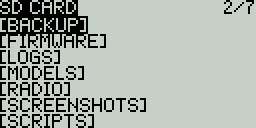
Экран SD Card.
Экран SD Card показывает содержимое вашей SD-карты, позволяет перемещаться по папкам и работать с файлами в них. Все папки содержат файл README.txt, в котором описано, какие типы файлов должны храниться в этой папке.
Действия с файлами
После выбора файла в одной из папок вам будут предложены некоторые из перечисленных ниже действий — в зависимости от типа выбранного файла:
- Assign bitmap (назначить изображение) — назначает выбранный файл изображения в качестве изображения текущей выбранной модели (для широкоэкранных аппаратур с дисплеем 212x128).
- Copy (копировать) — копирует выбранный файл.
- Delete (удалить) — удаляет выбранный файл.
- Execute (выполнить) — выполняет Lua-скрипт. Используется для файлов с расширением .lua.
- Flash [target] (прошить [цель]) — прошивает выбранный файл прошивки в выбранный целевой модуль. Примеры: Flash Bootloader, Flash Internal Multi.
- Paste (вставить) — вставляет скопированный файл.
- Play (воспроизвести) — воспроизводит выбранный звуковой файл.
- Rename (переименовать) — переименовывает файл.
- View text (просмотр текста) — просмотр файлов .txt, .csv и .lua.
Папки SD-карты по умолчанию
Папки, перечисленные на экране SD Card, — те же самые, что вы увидите при подключении аппаратуры к компьютеру. Ниже приведены названия папок и пояснения для всех папок, входящих в SD-карту EdgeTX по умолчанию.
BACKUP
Папка BACKUP содержит файлы моделей, резервные копии которых были созданы из EEPROM. Эта папка присутствует только на аппаратурах, хранящих файлы моделей в EEPROM.
FIRMWARE
Помещайте в эту папку файлы прошивок, которые вы хотите прошить. По умолчанию папка пуста (кроме файла readme.txt). При выборе файла .bin вам будет предложено прошить прошивку в конкретный модуль. Кроме того, из меню загрузчика (bootloader) видны только файлы прошивок, находящиеся в этой папке.
IMAGES
ПРИМЕЧАНИЕ: эта папка используется только на аппаратурах с дисплеем 212x64.
Помещайте в эту папку файлы пользовательских изображений моделей. По умолчанию папка пуста (кроме файла readme.txt). При выборе файла изображения вам будет доступно действие Assign Bitmap, которое назначает выбранный файл изображением текущей выбранной модели.
Идеальный размер изображения модели — 64x32 пикселя. Формат изображения — .bmp. Имя файла изображения не должно превышать 9 символов, а изображение должно быть сохранено в 4-битном режиме индексированных цветов.
На сайте https://www.skyraccoon.com/ есть большая коллекция бесплатных файлов изображений, которые можно использовать с EdgeTX.
LOGS
Сюда записываются файлы журналов, которые настраиваются специальной функцией SD Logs (см. статью Специальные функции (Special Functions)). Эти файлы можно просматривать действием View text. По умолчанию папка пуста (кроме файла readme.txt).
MODELS
Здесь хранятся файлы моделей, информация о метках (labels) и предстартовые чек-листы. Каждая модель имеет файл model[#].yml, содержащий все настроенные параметры.
Модели, удалённые через аппаратуру, перемещаются в папку DELETED, находящуюся внутри этой папки. Остальные файлы моделей — это то, что будет видно на экране Model Select (Выбор модели).
Если в настройках модели включена опция Display checklist (показывать чек-лист), файл заметок модели помещается в эту папку. Файл заметок должен быть файлом .txt и иметь в точности такое же имя, как модель, для которой он предназначен, например: Mobula6.txt. Содержимое текста — на усмотрение пользователя.
RADIO
Эта папка содержит файл radio.yml. В нём хранятся все конфигурационные данные аппаратуры. Если этот файл повреждён или отсутствует, аппаратура перейдёт в аварийный режим (Emergency Mode) и создаст новый файл radio.yml с настройками по умолчанию.
Если файл radio.yml редактируется вручную, тег manuallyEdited в файле должен быть установлен в 1. Иначе аппаратура сочтёт файл повреждённым, перейдёт в аварийный режим (Emergency Mode) и создаст новый файл radio.yml с настройками по умолчанию. Исходный файл .yml при этом будет сохранён в папке.
SCREENSHOTS
Сюда записываются файлы снимков экрана, которые настраиваются специальной функцией Screenshot (см. статью Специальные функции (Special Functions)). По умолчанию папка пуста (кроме файла readme.txt).
SCRIPTS
В этой папке и её подпапках размещаются Lua-скрипты. По умолчанию она содержит следующие подпапки. Дополнительные Lua-скрипты можно скачать здесь: https://github.com/EdgeTX/lua-scripts.
- Functions — сюда помещаются функциональные Lua-скрипты, которые можно активировать специальной функцией Lua Script. По умолчанию папка пуста (кроме файла readme.txt). Подробнее о функциональных Lua-скриптах: Function Scripts.
- Mixes — сюда помещаются Lua-скрипты микшера. По умолчанию папка пуста (кроме файла readme.txt). Подробнее о Lua-скриптах микшера: Custom Mixer Scripts.
- RGBLED — здесь хранятся Lua-скрипты, управляющие RGB-светодиодами (при наличии такого оборудования).
- Tools — содержит Lua-скрипты, доступные на экране Tools (см. статью Инструменты (Tools) [Radio Settings]).
- Wizards — содержит Lua-скрипты мастеров настройки, доступные на экране Tools.
SOUNDS
В эту папку помещаются звуковые пакеты (sound packs) EdgeTX для вашей аппаратуры. Звуковые пакеты привязаны к конкретному языку и соответствуют опции Voice language (язык голосового пакета) в экране Radio Setup. При выборе звукового файла из этой папки будет доступно действие Play, воспроизводящее выбранный звуковой файл.
Звуковые пакеты доступны для ручной загрузки по адресу: https://github.com/EdgeTX/edgetx-sdcard-sounds/releases. Можно также создавать пользовательские звуки для использования в EdgeTX. Чтобы пользовательские звуки воспроизводились аппаратурой, они должны соответствовать следующим требованиям:
- Имя файла: 123456.wav (до 6 символов плюс .wav).
- Частота дискретизации: 32 кГц (или 16 кГц, 8 кГц).
- Бит/выборку: 16 (или 8).
- Дорожки: 1, моно.
- Кодек сжатия: PCM.
Демонстрационное видео о том, как создать собственные звуки, работающие с EdgeTX: https://www.youtube.com/watch?v=DqF7HUsFrnE.
Переход дальше
Нажатие кнопки [PAGE>] переведёт вас на экран Radio Setup (см. статью Настройка аппаратуры [Radio Setup]).
↑ К оглавлениюРаскроем тему...
В этом уроке разберём экран SD Card раздела Radio Settings в EdgeTX для монохромных (B&W) передатчиков: какие действия доступны над файлами прямо с аппаратуры и — главное — что лежит в каждой стандартной папке SD-карты EdgeTX и почему это важно знать пилоту БПЛА. В конце — практика (задачи с решениями) и чек‑лист самопроверки.
Главная мысль: SD-карта — это «файловая система прошивки»: здесь и модели (/MODELS), и глобальные настройки (/RADIO/radio.yml), и прошивки (/FIRMWARE), и звуки (/SOUNDS), и скрипты (/SCRIPTS). Самое опасное действие — ручная правка radio.yml без тега manuallyEdited: 1: аппаратура уйдёт в Emergency Mode и сбросит настройки на умолчания.
Содержание
1. Цели урока
- Ориентироваться в экране SD Card и выполнять базовые файловые действия.
- Знать назначение всех папок SD-карты EdgeTX по умолчанию.
- Понимать роль
radio.ymlи правилоmanuallyEdited: 1. - Уметь правильно готовить звуки (
.wav) и изображения моделей (.bmp). - Понимать, куда класть прошивки для прошивки модулей и из загрузчика.
README.txt с кратким описанием содержимого.2. Экран SD Card и действия с файлами
Экран SD Card (второй экран раздела Radio Settings — [SYS], затем [PAGE>]) показывает содержимое SD-карты, позволяет ходить по папкам и работать с файлами.
Действия: Copy/Delete/Flash/Play...
После выбора файла появляются варианты действий — набор зависит от типа файла:
- Assign bitmap — назначить изображение картинкой текущей модели (широкоэкранные 212x128 аппаратуры).
- Copy / Paste / Delete / Rename — стандартные файловые операции.
- Execute — запустить Lua-скрипт (
.lua). - Flash [target] — прошить файл прошивки в выбранный модуль (например, Flash Bootloader, Flash Internal Multi).
- Play — воспроизвести звуковой файл.
- View text — просмотр
.txt,.csv,.lua.
3. Критичные папки: RADIO, MODELS, FIRMWARE
RADIO и radio.yml
Папка /RADIO содержит файл radio.yml — в нём все глобальные настройки аппаратуры. Если файл повреждён или отсутствует, аппаратура переходит в аварийный режим (Emergency Mode) и создаёт новый radio.yml с настройками по умолчанию.
radio.yml обязательно установите тег manuallyEdited: 1. Иначе при старте EdgeTX сочтёт файл повреждённым, уйдёт в Emergency Mode и перезапишет настройки умолчаниями (оригинал сохранится в папке).MODELS и DELETED
В /MODELS хранятся файлы моделей model[#].yml, метки и предстартовые чек-листы. Удалённые через аппаратуру модели не стираются, а перемещаются во вложенную папку DELETED — отсюда их можно восстановить. Сюда же кладётся файл заметок модели для опции Display checklist: файл .txt, имя — точно как у модели (например, Mobula6.txt).
FIRMWARE
Сюда помещаются файлы прошивок (.bin), которые нужно прошить. По умолчанию пустая (кроме readme.txt). Важно: из меню загрузчика (bootloader) видны только прошивки из этой папки; при выборе .bin на аппаратуре предлагается прошивка в конкретный модуль.
Типичные ошибки
Ошибка: «поправил radio.yml — аппаратура сбросилась на заводские»
Не выставлен тег manuallyEdited: 1 — EdgeTX посчитал файл повреждённым.
manuallyEdited: 1 обязателен.Ошибка: «положил .bin на карту, а в загрузчике его не видно»
Файл лежит не в /FIRMWARE.
/FIRMWARE — только эта папка читается загрузчиком.Ошибка: «чек-лист модели не появляется»
Имя файла не совпадает с именем модели (регистр/пробелы) или включена опция не у той модели.
.txt в /MODELS с именем 1:1 как Model Name и включённый Display checklist в настройках модели.4. Контентные папки: IMAGES, SOUNDS, SCRIPTS, LOGS
IMAGES: требования 64×32
/IMAGES — пользовательские изображения моделей (только для аппаратур с дисплеем 212x64). Требования: 64×32 px, формат .bmp, имя файла до 9 символов, 4-битный режим индексированных цветов. Бесплатная коллекция картинок: skyraccoon.com. Действие Assign Bitmap назначает картинку текущей модели.
SOUNDS: требования к звукам
В /SOUNDS лежат звуковые пакеты, они привязаны к опции Voice language экрана Radio Setup — имена папки и язык должны совпадать, иначе звуки молчат. Пользовательские звуки: имя до 6 символов + .wav, частота 32 кГц (или 16/8 кГц), 16 бит (или 8), моно, кодек PCM.
SCRIPTS: подпапки
/SCRIPTS — Lua-скрипты, по подпапкам: FUNCTIONS (для спецфункции Lua Script), MIXES (Lua-микшерные), RGBLED (управление светодиодами), TOOLS (экран Tools), WIZARDS (мастера настройки). Дополнительные скрипты: github.com/EdgeTX/lua-scripts.
LOGS, SCREENSHOTS, BACKUP
/LOGS— логи специальной функции SD Logs; просматриваются действием View text./SCREENSHOTS— снимки экрана от специальной функции Screenshot./BACKUP— резервные копии моделей из EEPROM (только на аппаратурах, хранящих модели в EEPROM).
Типичные ошибки
Ошибка: «звуки не играют, пакет скачан»
Папка звукового пакета не совпадает с выбранным Voice language, либо звуки не того формата.
Ошибка: «картинка модели не назначается»
Не то разрешение/глубина, слишком длинное имя, либо аппаратура не 212x64.
64×32, .bmp, 4‑бит индексированные цвета, имя ≤ 9 символов, файл в /IMAGES.5. Практика: типовые задачи (с решениями)
Блок 1: безопасность — radio.yml и модели
Задача 1: Сделать резервную копию radio.yml перед ручной правкой
Условие: планируете редактировать глобальные настройки напрямую.
Задача 2: Восстановить случайно удалённую модель
Условие: модель удалили через Model Select.
Блок 2: контент — звуки, картинки, прошивки
Задача 3: Подготовить пользовательский звук для EdgeTX
Условие: нужен свой голосовой файл (например, предупреждение по таймеру).
Задача 4: Прошить внутренний мульти-модуль с аппаратуры
Условие: есть файл прошивки .bin.
Задача 5: Назначить модели картинку из готовой коллекции
Условие: аппаратура с дисплеем 212x64.
6. Чек‑лист самопроверки знаний
Отметьте пункты, которые вы действительно понимаете и можете применить без подсказок.
| ✓ | Навык | Проверка |
|---|---|---|
| Навигация | Могу открыть экран SD Card и перемещаться по папкам | |
| Действия с файлами | Знаю, чем отличаются Execute, Flash, Play, View text |
|
| radio.yml | Понимаю роль /RADIO/radio.yml и правило manuallyEdited: 1 |
|
| Модели | Знаю, что удалённые модели уходят в /MODELS/DELETED, и могу их восстановить |
|
| FIRMWARE | Понимаю: загрузчик видит прошивки только из /FIRMWARE |
|
| Картинки | Могу назвать требования к изображению модели: 64×32, .bmp, 4‑бит, ≤ 9 символов | |
| Звуки | Могу назвать требования к .wav: 32 кГц, 16 бит, моно, PCM, имя ≤ 6 символов | |
| Скрипты | Различаю подпапки TOOLS / WIZARDS / TELEMETRY / FUNCTIONS / MIXES |
|
| Резервные копии | Перед правками делаю резервные копии radio.yml и моделей |
