

Кривые Curves | EdgeTX
Кривые (Curves) — монохромные передатчики
Цель: создать и настроить пользовательские кривые, которые затем можно применять в Inputs, Mixes или Outputs.
Содержание
Экран Curves
Назначение
Экран Curves позволяет определить пользовательские кривые для использования в Inputs, Mixes или Outputs. Экран показывает настроенные пользовательские кривые и графическое представление каждой кривой.
Скриншот
Экран Curves.
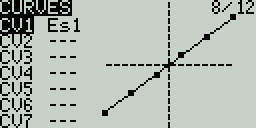
Переход к настройке кривой
Выбор одной из кривых (или пустого слота) открывает страницу конфигурации этой кривой.
↑ К оглавлениюНастройка кривой (Curves Configuration)
Скриншот
Экран конфигурации кривой.
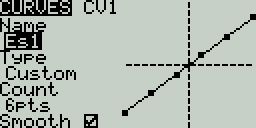
Параметры: Name / Type / Count / Smooth
- Name — имя кривой. Возможно только 3 символа.
- Type — тип кривой. Варианты: Standard и Custom.
- Standard — точки по горизонтальной оси фиксированы (зависят от количества точек). Точки по вертикальной оси настраиваются.
- Custom — настраиваются точки и по горизонтальной, и по вертикальной оси.
- Count — число точек в кривой. Нажмите [Enter], чтобы изменить количество точек.
- Smooth — если включено, соединяет точки сглаженной линией (кривой), а не прямыми отрезками.
Count: дополнительные опции по долгому [Enter]
Долгое нажатие [Enter] на поле Count даёт дополнительные опции:
- Preset — устанавливает кривую в одно из предустановленных значений наклона (от -45 до 45 градусов с шагом 15). Кривая будет иметь 5 точек, сглаживание по умолчанию выключено.
- Mirror — зеркально отражает выбранную кривую.
- Clear — очищает все значения точек выбранной кривой.
Редактирование точек кривой (Editing Curve Points)
Скриншот (pop-up)
Pop-up редактирования точек кривой.
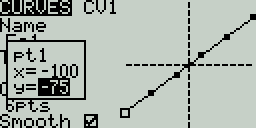
Как редактировать точки
После последней опции конфигурации (Smooth) вы автоматически переходите к прокрутке точек кривой.
Чтобы изменить значение точки: нажмите [Enter], затем скорректируйте значения.
Standard vs Custom при редактировании
- Для кривых Standard можно менять только значение Y.
- Для кривых Custom можно менять и X, и Y.
Раскроем тему...
Главная идея: кривую можно один раз описать на экране Curves, а затем применять её как модификатор в Inputs, Mixes или Outputs — чтобы получить нужное “ощущение” управления и/или компенсировать нелинейности механики.
Содержание
- 1. Цели урока
- 2. Что такое кривые в EdgeTX (и где они в тракте сигналов)
- 3. Экран Curves: что показывает и как в него попасть
- 4. Конфигурация кривой: Name / Type / Count / Smooth + Preset/Mirror/Clear
- 5. Редактирование точек кривой: как делать “правильно”
- 6. Как применять кривые в Inputs/Mixes/Outputs (и как выбрать место)
- 7. Практика: типовые задачи (с решениями)
- 8. Чек‑лист самопроверки знаний (обязательный)
1. Цели урока
- Понять, что делает кривая: преобразование
X → Y(форма отклика управления). - Уметь создавать кривые
StandardиCustom, менять число точек и сглаживание. - Уметь применять кривые в
Inputs,MixesиOutputsи выбирать правильное место. - Уметь быстро диагностировать результат через мониторы каналов/миксов.
Интуитивная модель
X (вход от стика):    -100 ...   0 ... +100
Y (выход после кривой):-100 ...   0 ... +100

Кривая задаёт правило: Y = f(X)2. Что такое кривые в EdgeTX (и где они в тракте сигналов)
Определение: X→Y и “форма отклика”
В EdgeTX пользовательская кривая — это набор точек, по которым строится зависимость между входным значением (ось X) и выходным (ось Y). Такие кривые создаются на экране Curves и потом выбираются как “кастомная кривая” (Cstm) в других местах настройки модели.
Пример (идея “мягкий центр”):
X: -100  -50    0   +50  +100
Y: -100  -30    0   +30  +100

Стик чуть двигается около 0 → выход меняется медленно (точнее управление).
Где применяются: Inputs → Mixes → Outputs
EdgeTX использует общий тракт обработки: физические органы управления (стики/переключатели/поты) можно отобразить на Inputs, затем собрать/суммировать в Mixes, и в конце сделать финальные правки в Outputs (включая кривые, лимиты, центровку/сабтримы) перед отправкой в RF‑модуль.
Упрощённая схема
[Sticks/Switches] → Inputs (rates/expo/curves) → Mixes (сведение/логика/кривые) → Outputs (лимиты/сабтрим/кривая) → RF
Частая путаница: “кривая” vs Expo/Diff/Func
Curves — это именно пользовательские графики. А в полях Curve на экране Inputs/Mixes есть и другие режимы (например Expo, Diff, Func), которые не требуют заранее созданной пользовательской кривой. Пользовательская выбирается как Cstm.3. Экран Curves: что показывает и как в него попасть
Назначение экрана Curves
Экран Curves показывает список слотов кривых и их графическое представление. Здесь вы создаёте/редактируете кривые, которые потом можно использовать в Inputs, Mixes или Outputs.
Что вы видите на Curves (логика экрана):
- Слот Curve1, Curve2, ...
- Имя (3 символа) — если задано
- Мини-график кривой (по точкам)
Переход к настройке кривой (слот → конфигурация)
Выбор кривой (или пустого слота) открывает страницу конфигурации этой кривой — там задаются имя, тип, число точек, сглаживание, а дальше редактируются сами точки.
Навигация (монохромные передатчики, общий принцип):
Model Settings → Curves → выбрать слот → [Enter] → конфигурация → точки

Подсказка:
после последнего поля конфигурации вы “проваливаетесь” в список точек.
Типичные ошибки
Ошибка 1: “Я создал кривую, но ничего не изменилось”
Причина: кривая существует, но нигде не применена (в Inputs/Mixes/Outputs не выбран режим Cstm и номер кривой). Кривые сами по себе не влияют на модель.
Ошибка 2: “Редактирую не тот слот”
Лечится дисциплиной именования: задавайте Name (3 символа) осмысленно (например THR, EXP, SW3), чтобы не путать Curve3 и Curve8.
4. Конфигурация кривой: Name / Type / Count / Smooth + Preset/Mirror/Clear
Поля конфигурации и смысл каждого
В конфигурации кривой доступны: Name (до 3 символов), Type (Standard/Custom), Count (количество точек) и Smooth (сглаживание линии между точками).
Мини‑шаблон “как обычно настраивают”:
Name:   THR
Type:   Standard
Count:  5
Smooth: ON (если хотите мягкие переходы)Count, только если реально не хватает формы.Standard vs Custom (что фиксируется, что редактируется)
Standard: точки по оси X фиксированы (зависят от количества точек), вы редактируете только Y. Custom: вы редактируете и X, и Y — то есть можете “сдвигать” точки по горизонтали.
Пример Standard (Count=5) — смысл:
X фиксирован: -100, -50, 0, +50, +100
Y настраиваете: например -100, -40, 0, +40, +100

Пример Custom — смысл:
X: -100, -70, -10, +30, +100   (вы сами выбрали “где” стоят точки)
Y: -100, -60,  0,  +20, +100
Долгое Enter на Count: Preset, Mirror, Clear
Долгое нажатие [Enter] на поле Count открывает дополнительные операции: Preset (задать наклон из набора от -45° до +45° с шагом 15°, при этом кривая становится 5‑точечной), Mirror (зеркалировать) и Clear (очистить точки).
Когда полезно:
- Preset: быстро получить “базовую” диагональ/наклон как стартовую точку.
- Mirror: сделать симметричную кривую для обратного направления или второй поверхности.
- Clear: сбросить “навороченную” форму и начать заново.
Типичные ошибки
Ошибка 1: включили Smooth “на всякий случай”, а получили неожиданные значения между точками
Smooth соединяет точки кривой линией, а не ломаной. Это меняет промежуточные значения. Если вам важна предсказуемая “ломаная” (строго по отрезкам) — отключайте Smooth.
Ошибка 2: выбрали Standard, но пытаетесь “сдвинуть” точку по X
В Standard ось X фиксирована, сдвиг по X невозможен — для этого нужен Custom.
5. Редактирование точек кривой: как делать “правильно”
Как менять точки (pop‑up, Enter, прокрутка)
После поля Smooth курсор переходит к точкам кривой: можно прокручивать точки, нажать [Enter] и изменить значения. Для Standard редактируется только Y, для Custom — X и Y.
Быстрый алгоритм редактирования:
1) Дойти до точек (после Smooth).
2) Выбрать нужную точку роликом/колесом.
3) [Enter] → изменить значение(я) → [Enter] для подтверждения.
4) Повторить для остальных точек.
Правила для Custom: диапазон и порядок X
Если мыслить “как система”, то для пользовательских кривых по X обычно ожидается диапазон -100…+100 и строго возрастающий порядок значений X (чтобы кривая не “заворачивалась назад” по горизонтали). Это прямо видно в LUA‑API: первая и последняя точки по X должны быть -100 и +100, а X — монотонно возрастающий.
-- Пример (идея) программной установки кривой через Lua:
-- важно: X идёт слева направо (возрастает), крайние -100 и +100.

local params = {
  type   = 1,                 -- 1 = custom (по смыслу API)
  smooth = true,
  x      = { -100, -40, 0,  60, 100 },
  y      = { -100, -70, 0,  30, 100 },
}

model.setCurve(0, params)     -- 0 = Curve1 (в API нумерация с 0)
Типичные ошибки
Ошибка 1: в Custom точки по X “перепутаны местами”
Если X не идёт по возрастанию, кривая становится логически некорректной (в программных интерфейсах это даже отдельная ошибка “x value not monotonically increasing”). Держите X строго слева направо.
Ошибка 2: “сломали” края диапазона
Практически полезное правило: левый край должен соответствовать X=-100, правый — X=+100. Тогда кривая корректно покрывает весь ход стика и не даёт “дыр” по диапазону.
6. Как применять кривые в Inputs/Mixes/Outputs (и как выбрать место)
Где ставить кривую: Inputs vs Mixes vs Outputs
Одна и та же кривая может быть применена на разных этапах тракта: на Inputs (формируете “ощущение стика” один раз и используете во всех миксах), на Mixes (формируете конкретный микс/канал), на Outputs (финальные коррекции перед передачей — вместе с сабтримами/лимитами/центром).
Правило выбора места (практика):
- Inputs: “стик‑фил” (экспо‑подобная мягкость, двойные расходы, общая форма).
- Mixes: если кривая нужна только одному каналу или конкретной логике (например, компенсация).
- Outputs: если это про механику/сервы/геометрию и надо править уже готовый канал (осторожно: влияет на весь канал).
Типовые кейсы (газ, экспо‑подобный отклик, 3‑позиционный свитч)
Классический кейс — кривая газа: сделать нижнюю часть хода более точной, чтобы легче “держать” небольшой газ. В FPV‑практике это часто используют для более управляемого отклика “снизу”.
Второй кейс — приведение “нестандартного” переключателя/крутилки к нужным уровням (например, чтобы 3‑позиционный свитч давал точно -100/0/+100, либо чтобы среднее положение было не ровно 0, а, скажем, +20). Механизм тот же: Cstm в поле Curve.
Как “подключить” пользовательскую кривую (общая идея UI):
Inputs/Mixes:
  Curve = Cstm
  Curve# = (номер вашей кривой, например Curve1)

Outputs:
  Curve = (номер кривой)  -- финальная коррекция канала
Проверка результата (мониторы каналов/миксов)
Проверять кривые лучше не “на глаз”, а по числам/полоскам. На монохромных передатчиках в главном окне есть экраны, где видно значения выходных каналов, а также режим “channel monitor / mixer monitor” (переключается нажатием на ролик/энкодер).
Мини‑чек “кривая не ломает безопасность” (особенно для газа):
- При минимальном газе выход канала должен быть -100 (или 1000 мкс, если смотрите в мкс).
- При максимальном газе — +100.
- В середине — ожидаемое значение по вашей кривой.
Типичные ошибки
Ошибка 1: кривая в Outputs неожиданно “ломает” весь канал
В Outputs кривая — это финальная стадия перед передачей (вместе с лимитами/центром/сабтримом). Если вы там “смягчили центр”, вы смягчили его для всего канала, включая все режимы/миксы. Часто безопаснее начинать с Inputs.
Ошибка 2: “назначил кривую в Mixes, но она не работает из‑за не того источника”
В миксе кривая применяется к выбранному Source. Если вы ожидали обработку Input, а реально источник стоит “сырой” стик, форма отклика получится другой. Проверьте: Source в миксе должен быть тем сигналом, который вы хотели модифицировать.
7. Практика: типовые задачи (с решениями)
Задачи на базовую настройку кривых
Задача 1: Создать кривую “мягкий центр” (Standard, 5 точек)
Цель: сделать маленькие отклонения около нуля менее чувствительными (удобно для элеронов/руля высоты на “высоких расходах”).
Решение (пример значений):
Curves → Curve1
Name: EXP
Type: Standard
Count: 5
Smooth: OFF (для начала)

Точки (Y):
-100, -35, 0, +35, +100

Дальше: Inputs (AIL/ELE) → Curve = Cstm → Curve1
Задача 2: Быстро сделать “наклон” через Preset и затем подправить
Цель: научиться пользоваться долгим [Enter] на Count и не бояться “стартовать с пресета”.
Решение:
Curves → Curve2 → зайти в конфиг
На Count: long-press [Enter] → Preset → выбрать, например, +15°
Получится 5 точек и Smooth по умолчанию OFF
Дальше вручную подправьте 2–3 средние точки Y (по вкусу)
Задача 3: Отзеркалить готовую кривую
Цель: освоить Mirror — полезно, когда нужна симметричная версия “на другую сторону”.
Решение:
Curves → выбрать кривую → зайти в конфиг
На Count: long-press [Enter] → Mirror
Проверить мини‑график кривой и точки
Задачи на применение и диагностику
Задача 4: Сделать кривую газа “точнее снизу” (Standard + Smooth)
Цель: больше контроля на малом газе, без резких ступеней.
Решение (пример):
Curves → Curve3
Name: THR
Type: Standard
Count: 7
Smooth: ON

Идея по Y (пример, подбирайте под себя):
-100, -80, -60, -35, 0, +50, +100

Применение:
Inputs (THR) ИЛИ Mixes (канал газа) → Curve = Cstm → Curve3
Задача 5: “Нормализовать” 3‑позиционный переключатель через Custom
Цель: чтобы из 3 позиций получались строго нужные уровни (например -100, +20, +100).
Решение (концепт):
1) Создайте Curve4 как Custom (чтобы при желании сдвинуть границы по X).
2) Сделайте 3 точки (или 5, если удобнее).

Пример 3‑точечной логики (идея):
X: -100,   0, +100
Y: -100, +20, +100

Дальше:
Mixes → канал режима (AUX) → Source = ваш 3‑pos switch → Curve = Cstm → Curve4
Задача 6: Проверить, что кривая реально применяется (диагностика)
Цель: научиться отличать “кривая не работает” от “кривая работает, но эффект не там”.
Решение (протокол проверки):
1) Включите отображение каналов/монитор в Main View (на монохромных есть экран с каналами и режим monitor).
2) Двигайте источник (стик/свитч) и смотрите численное значение канала.
3) Если канал не меняется ожидаемо:
   - проверьте, что Curve = Cstm и выбран правильный номер кривой
   - проверьте, что кривая применена на нужной стадии (Inputs vs Mixes vs Outputs)
- проверьте Source в миксе8. Чек‑лист самопроверки знаний
Отметьте пункты, которые вы действительно понимаете и можете применить без подсказок.
| ✓ | Навык | Проверка |
|---|---|---|
| Понимаю смысл кривой X→Y | Могу объяснить, что меняется “форма отклика”, а не источник | |
| Ориентируюсь в тракте Inputs → Mixes → Outputs | Могу сказать, где лучше ставить кривую под задачу | |
| Создаю кривую и задаю осмысленное имя | Могу сделать Name (3 символа), Count, Smooth |
|
| Отличаю Standard от Custom | Могу объяснить: в Standard X фиксирован, в Custom редактируется | |
| Умею редактировать точки | Могу зайти в точки после Smooth, менять значения через [Enter] |
|
| Понимаю Preset/Mirror/Clear | Могу вызвать меню долгим [Enter] на Count и применить операции |
|
| Применяю пользовательскую кривую через Cstm | Могу выставить Curve = Cstm и выбрать нужный номер кривой |
|
| Понимаю риск “перекрутить” Outputs | Могу объяснить, почему Outputs — финальная стадия и влияет на весь канал | |
| Умею проверять результат через монитор | Могу открыть монитор каналов/миксов и увидеть реальное значение | |
| Не путаю Curves с Expo/Diff/Func | Могу объяснить разницу и когда нужна именно пользовательская кривая |
Ключевые справочные страницы EdgeTX, на которых основан урок: экран Curves (настройка, типы, точки), тракт Inputs/Mixes/Outputs, а также описание кривых в Inputs, Mixes и Outputs.
