

Выходы / Outputs | EdgeTX
Outputs (выходы) — монохромные передатчики
Цель: выполнить финальную настройку каналов перед отправкой в RF-модуль: центр, пределы, направление, кривые и сабтримы, а также понять разницу между Trim и Subtrim.
Содержание
Обзор
Назначение Outputs
Экран Outputs — это место, где выполняются финальные корректировки управляющих данных (включая сабтримы, кривые, конечные точки и центр) перед отправкой в RF-модуль. Здесь задаются центр канала, пределы (чтобы предотвратить упор сервомашинок) и направление выхода.
Trim и Subtrim
Trim — временная подстройка органа управления, обычно выполняемая во время эксплуатации с помощью триммерных кнопок. Subtrim — полупостоянная подстройка, которая обычно настраивается при настройке модели в параметрах выходов.
Экран Outputs
Скриншот
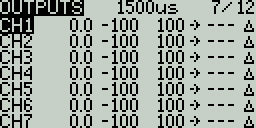
Что показывает экран
Экран Outputs показывает все выходные каналы. Для каждой строки канала отображаются значения Subtrim, минимального и максимального предела (Min/Max), направления (Direction), кривой (Curve) и режима сабтрима (Subtrim mode).
Trims=>Subtrims
После последней строки канала находится опция Trims=>Subtrims. Если выбрать эту опцию, она добавит текущее значение триммера к значению сабтрима для каждого настроенного выхода. После этого значение триммера будет сброшено в ноль.
Действия для строки канала
Выбор строки выходного канала даёт следующие опции:
- Edit — открывает экран настройки выхода.
- Reset — устанавливает Subtrim обратно в ноль. Значение триммера не меняется.
- Cpy Trims -> Subtrim — добавляет текущее значение триммера к Subtrim. Значение триммера не меняется.
- Cpy Sticks -> Subtrim — устанавливает Subtrim равным текущему отклонению стика.
- Cpy min/max to all — копирует настройки Min/Max выбранного канала во все остальные каналы.
Экран настройки выхода (Outputs Configuration)
Скриншот
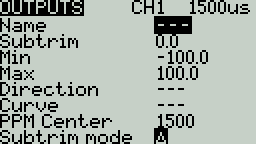
Параметры настройки
Экран настройки выхода содержит следующие параметры конфигурации:
- Name — имя выхода (до 6 символов).
- Subtrim — значение сабтрима (макс. 100). Его также можно установить в глобальную переменную: сделайте длинное нажатие [Enter], чтобы переключиться в режим GV, затем выберите нужную глобальную переменную.
- Min — минимальный предел выхода. Обычно используется, чтобы предотвратить упор сервомашинки. Эта строка отображается жирным, если вход для этого канала находится в нижней половине диапазона.
- Max — максимальный предел выхода. Обычно используется, чтобы предотвратить упор сервомашинки. Эта строка отображается жирным, если вход для этого канала находится в верхней половине диапазона.
- Direction — выберите --- для нормального направления или INV, если нужно инвертировать выход.
- Curve — укажите пользовательскую кривую (если нужна), которую вы хотите применить к выходу. Подробнее о пользовательских кривых — на странице Curves.
- PPM Center — значение длительности импульса для центрального положения канала (между 1000 и 2000). Изменение этого параметра смещает весь диапазон выхода, включая верхний и нижний пределы.
Subtrim mode: △ и =
Subtrim mode определяет, как значение сабтрима влияет на пределы Min/Max. Доступно два варианта:
- △ (Center Only) — смещается только центр. Верхний и нижний пределы не меняются. Реакция стика различается для верхней и нижней половины относительно середины.
- = (Symmetrical) — и верхний, и нижний пределы смещаются вместе со смещением центра. Реакция стика одинакова по обе стороны от середины.
Переход на Curves
Нажатие [PAGE>] перенесёт вас на экран Curves.
↑ К оглавлениюДополнение
Практический порядок настройки
Дополнение: удобный порядок действий, чтобы не «чинить миксы пределами»:
- сначала убедитесь, что назначение источников и логика правильные в Inputs и Mixes;
- затем в Outputs выставьте Direction, Min/Max (без упора механики) и Subtrim/PPM Center (центр);
- если после этого нужно «подправить форму» реакции целиком — используйте Curve на выходе, но только если это действительно нужно для всего канала.
Раскроем тему...
В этом уроке разберём экран Outputs (Выходы) в EdgeTX (монохромные/B&W передатчики): здесь выполняются финальные корректировки каналов перед отправкой в RF‑модуль — центр, пределы (endpoints), направление, сабтримы и (при необходимости) кривая на выходе. В конце — практика (задачи с решениями) и чек‑лист самопроверки.
Главная мысль: если нужно “сделать управление приятнее” — чаще правьте Inputs. Если нужно “решить логику, что идёт на канал и когда” — Mixes. А если нужно “дожать механику” (центр/инверсия/лимиты, чтобы серва не упиралась) — это Outputs.
Содержание
- 1. Цели урока
- 2. Что такое Outputs и чем Trim отличается от Subtrim
- 3. Экран Outputs: что видно и какие действия доступны
- 4. Outputs Configuration: параметры канала (Name/Subtrim/Min/Max/...)
- 5. Subtrim mode: △ и = (Center Only vs Symmetrical)
- 6. Практический порядок настройки Outputs (чтобы не запутаться)
- 7. Практика: типовые задачи (с решениями)
- 8. Чек‑лист самопроверки знаний (обязательный)
1. Цели урока
- Понимать, что Outputs — последний этап перед RF‑модулем: центр, пределы, направление, сабтрим и кривая.
- Различать Trim (временный “в полёте/в движении”) и Subtrim (полупостоянный “в настройке”).
- Уметь пользоваться действиями: Reset, Cpy Trims -> Subtrim, Cpy Sticks -> Subtrim, Cpy min/max to all.
- Понимать, зачем нужен Trims=>Subtrims и чем он отличается от “копирования тримов” на одном канале.
- Понимать различия Subtrim mode: △ и =.
- Знать, что PPM Center смещает весь диапазон (включая пределы) и обычно используется осознанно.
2. Что такое Outputs и чем Trim отличается от Subtrim
Назначение Outputs в конвейере управления
Экран Outputs — это место, где EdgeTX делает финальные корректировки управляющих данных (включая сабтримы, кривые, конечные точки и центр) перед отправкой данных в RF‑модуль. Здесь же задаются центр канала, пределы (чтобы предотвратить “упор” сервомашинок) и направление выхода.
Контекст (упрощённо):
Inputs  → “форма управления” (rates/expo/кривые)
Mixes   → “логика канала” (что и когда идёт на CHx)
Outputs → “подгонка под механику” (центр/лимиты/инверсия/сабтрим)
Trim vs Subtrim (простыми словами)
Trim — временная подстройка, обычно в процессе эксплуатации (трим‑кнопками). Subtrim — полупостоянная подстройка, которую обычно задают при настройке модели в Outputs.
Частая путаница: “лечить миксы” пределами
3. Экран Outputs: что видно и какие действия доступны
Что показывает список каналов
Экран Outputs показывает все выходные каналы. По каждому каналу в строке видны ключевые параметры: Subtrim, пределы Min/Max, направление (Direction), кривая (Curve) и Subtrim mode.
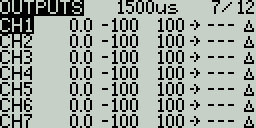
Trims=>Subtrims (глобальная команда)
После последней строки каналов находится пункт Trims=>Subtrims. Его смысл: для каждого настроенного выхода добавить текущее значение Trim к Subtrim, а затем сбросить Trim в ноль. Это удобный способ “зафиксировать” оттриммированную модель как настройку.
Типовой сценарий:
1) Полёт/заезд: вы подстроили Trim
2) Настройка: Outputs → Trims=>Subtrims
3) Итог: Trim=0, а Subtrim хранит вашу поправку
Edit / Reset / Copy Trims / Copy Sticks / Copy min/max
При выборе строки канала доступны действия:
- Edit — открыть настройки канала.
- Reset — сбросить Subtrim в 0 (Trim не меняется).
- Cpy Trims -> Subtrim — добавить текущий Trim к Subtrim (Trim не меняется).
- Cpy Sticks -> Subtrim — записать текущее отклонение стика как Subtrim.
- Cpy min/max to all — скопировать Min/Max текущего канала на все каналы.
Типичные ошибки
Ошибка: сделать Trims=>Subtrims “на всякий случай” и не понять, что изменилось
Это массовое действие по всем каналам. Если у вас где-то был не‑нулевой Trim (даже случайно), он станет частью Subtrim. Перед массовым переносом полезно понимать, где и зачем у вас есть триммы.
Ошибка: использовать Cpy Sticks -> Subtrim без контроля положения стиков
Эта команда “снимает слепок” текущего отклонения стика. Если стик был не в центре — вы запишете ошибку в Subtrim. Делайте это только в контролируемом состоянии (стик отпущен/центрирован).
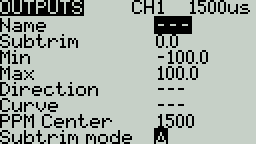
4. Outputs Configuration: параметры канала
Name (имя выхода)
Name — имя выхода, до 6 символов. Это удобно, чтобы подписать AUX‑каналы (“FLAP”, “GEAR”, “ARM”), а затем быстрее ориентироваться при отладке.
Subtrim (в т.ч. привязка к GV)
Subtrim — значение сабтрима (максимум 100). В EdgeTX его можно привязать к глобальной переменной: долгим нажатием [Enter] переключиться в режим GV и выбрать переменную.
Когда может быть полезен Subtrim от GV:
- “тонкая подстройка” одного сервоканала для разных режимов
- тесты/настройка на стенде без переписывания модели

Но злоупотреблять не стоит: чаще Subtrim фиксируют один раз и оставляют.
Min/Max (пределы и “bold‑подсказка”)
Min и Max задают нижний и верхний пределы выхода. Обычно это используется, чтобы предотвратить servo binding (упор сервы/тяг/рычагов на крайних положениях). В мануале отмечено полезное UI‑поведение: строка Min показывается жирным, если вход сейчас в нижней половине диапазона, а строка Max — если вход в верхней половине. Это помогает “на лету” понимать, какую сторону вы сейчас тестируете.
Direction (INV)
Direction управляет направлением канала: --- (нормально) или INV (инверсия). Это самый “чистый” способ исправить “серва ходит не туда” без костылей в Mixes.
Curve и PPM Center
Curve позволяет назначить пользовательскую кривую на выходе (если нужна). PPM Center задаёт длительность импульса центра канала (в диапазоне 1000…2000); изменение этого параметра смещает весь диапазон выхода, включая верхний и нижний пределы.
Переход на Curves
Нажатие [PAGE>] на странице Outputs переводит на экран Curves, где и создаются пользовательские кривые для Inputs/Mixes/Outputs.
↑ К оглавлению5. Subtrim mode: △ и = (Center Only vs Symmetrical)
Что меняется от режима сабтрима
Subtrim mode определяет, как сабтрим влияет на пределы Min/Max. Есть два режима:
- △ (Center Only) — смещается только центр; верх/низ не меняются. Ощущение отклика может отличаться для верхней и нижней половины.
- = (Symmetrical) — верх и низ смещаются вместе с центром; отклик одинаковый по обе стороны от середины.
Интуитивно:
△ : “двигаю только середину”
= : “двигаю середину и сдвигаю вместе с ней крайние точки”
Как выбрать режим на практике
Типовой выбор: если вы настраиваете обычную сервомеханику и хотите “симметричный ход в обе стороны” — чаще логичен режим =. Если вам принципиально важно, чтобы верхний/нижний пределы оставались как были (а центр лишь подвинуть) — рассматривайте △.
Типичные ошибки
Ошибка: большой Subtrim + режим △ → неожиданная несимметрия “вверх/вниз”
В режиме “Center Only” вы сдвигаете центр, но не сдвигаете пределы. Поэтому одна сторона может стать “короче/длиннее” по ощущениям. Если вам нужна симметрия — используйте режим = или уменьшайте Subtrim и исправляйте механику.
Ошибка: пытаться Subtrim-ом исправить неверно установленный серворычаг
Subtrim — тонкая подстройка. Если рычаг физически не близко к 90° (или тяги сильно “не те”), вы получите большие сабтримы и странные пределы. Сначала приблизьте механику, потом доводите Outputs.
6. Практический порядок настройки Outputs (чтобы не запутаться)
Рекомендуемый “безопасный” порядок
- Проверить логику в Inputs и Mixes (правильные источники на нужных каналах).
- Direction: если серва ходит не туда — инвертировать Direction в Outputs.
- Min/Max: уменьшить пределы до отсутствия упора (servo binding) на крайних положениях.
- Центр: подогнать механику (рычаги/тяги), затем довести Subtrim (и при необходимости PPM Center).
- Curve (если нужно): применить пользовательскую кривую на выходе только при реальной необходимости.
Servo binding: как распознать и что делать
Когда реально нужна кривая на выходе
Кривую на выходе (Curve в Outputs) имеет смысл применять, когда вам нужно изменить реакцию всего канала целиком уже после логики Mixes — например, для специфичной нелинейности сервомеханики или нестандартного устройства. В большинстве повседневных случаев экспоненты/кривые живут в Inputs/Mixes, а Outputs держат “железные” параметры (центр/лимиты/INV).
Пользовательские кривые создаются на экране Curves.
Типичные ошибки
Ошибка: “чинить” неправильный источник в Mixes через Min/Max
Если на канале вообще “не тот сигнал” (например, перепутан AIL/ELE), то Outputs не должен скрывать проблему. Сначала добейтесь правильного канала в Mixes, потом ограничивайте пределы в Outputs.
Ошибка: включить Curve в Outputs и забыть, что она там стоит
Кривая на выходе влияет всегда, независимо от того, сколько миксов/режимов вы поменяете выше. Если “модель странно реагирует”, проверьте, не назначена ли кривая на выходе.
7. Практика: типовые задачи (с решениями)
Блок 1: центр, направление, пределы
Задача 1: Инвертировать канал без “костылей” в Mixes
Условие: серва на нужном канале движется в обратную сторону.
Решение:
Outputs → выбрать канал → Edit → Direction = INV
Задача 2: Убрать упор сервы (servo binding) через Min/Max
Условие: на крайних положениях серва упирается и жужжит.
Решение:
Outputs → Edit канала → уменьшать Min и/или Max
Проверка: на крайних положениях нет упора/жужжания
Задача 3: Быстро скопировать Min/Max на все каналы
Условие: вы хотите одинаковые пределы на группе каналов (например, тестовый профиль).
Решение:
Outputs → выбрать канал → Cpy min/max to all
Блок 2: перенос Trim→Subtrim, PPM Center, Curves
Задача 4: Перенести текущий Trim в Subtrim для одного канала
Условие: вы подстроили триммер, и хотите “зафиксировать” результат как настройку.
Решение:
Outputs → выбрать канал → Cpy Trims -> Subtrim
(Trim при этом не меняется; при необходимости сбросьте Trim отдельно)
Задача 5: Массово перенести Trim→Subtrim и обнулить Trim
Условие: вы использовали триммеры в нескольких каналах и хотите перенести их все сразу.
Решение:
Outputs → внизу списка выбрать Trims=>Subtrims
Итог: Trim добавится в Subtrim для всех настроенных выходов, затем Trim сбросится в 0
Задача 6: Изменить PPM Center и понять эффект
Условие: нужно сместить центр импульса канала (осознанно) и сохранить логику Min/Max.
Решение:
Outputs → Edit канала → PPM Center (1000..2000)
Проверка: сместился весь диапазон (включая верхний и нижний пределы)
Задача 7: Применить пользовательскую кривую на выходе
Условие: нужна кривая именно на выходном канале.
Решение:
1) Outputs → Edit канала → Curve = (выбрать кривую)
2) PAGE> → Curves → создать/отредактировать кривую (точки, Smooth и т.д.)
3) Вернуться и проверить реакцию канала8. Чек‑лист самопроверки знаний
Отметьте пункты, которые вы действительно понимаете и можете применить без подсказок.
| ✓ | Навык | Проверка |
|---|---|---|
| Понимаю роль Outputs | Могу объяснить: Outputs — финальные правки перед RF (центр/лимиты/направление/сабтрим/кривая) | |
| Trim vs Subtrim | Могу объяснить, что Trim временный, Subtrim полупостоянный | |
| Ориентируюсь в строке канала | Могу прочитать параметры: Subtrim, Min/Max, Direction, Curve, Subtrim mode | |
| Инвертирую канал | Могу исправить направление через Direction = INV | |
| Ставлю лимиты | Могу настроить Min/Max, чтобы убрать servo binding | |
| Понимаю Trims=>Subtrims | Могу перенести Trim в Subtrim массово и знаю, что Trim затем сбрасывается в 0 | |
| Понимаю Cpy Trims / Cpy Sticks | Знаю, когда использовать Cpy Trims->Subtrim и почему Cpy Sticks требует контроля центра | |
| Subtrim mode | Могу объяснить разницу △ (Center Only) и = (Symmetrical) | |
| PPM Center | Понимаю, что PPM Center смещает весь диапазон выхода (включая пределы) | |
| Кривые | Знаю, что пользовательские кривые задаются на экране Curves и могут использоваться в Outputs |
