

Телеметрия / Telemetry | EdgeTX
Телеметрия в EdgeTX — это данные, которые приходят с модели на аппаратуру от различных датчиков. Датчики могут быть встроены в приёмник или полётный контроллер, а также подключаться отдельно (например, GPS, вариометр, магнитометр).
Полученную телеметрию EdgeTX может показывать на экранах/виджетах, использовать для сигналов тревоги и голосовых оповещений.
Экран Telemetry — это центральное место, где вы обнаруживаете/добавляете датчики, настраиваете тревоги по приёму (RX) и параметры вариометра.
Содержание
1. Обзор экрана Telemetry
Что здесь настраивается
Экран Telemetry используется для настройки датчиков, которые EdgeTX будет использовать в модели: отображать значения, применять их в тревогах и озвучивать. Здесь же настраиваются пороги предупреждений по качеству приёма (RX) и параметры вариометра.
Куда переходить дальше
Нажатие кнопки [PAGE>] переводит на экран Display.
2. Sensors (Датчики)
В разделе Sensors отображаются все ранее настроенные датчики. Список можно сворачивать/разворачивать стрелкой справа от заголовка. В свёрнутом виде в скобках показывается количество датчиков (например, (6)).
Если датчик ещё не прислал данные с момента загрузки модели или после сброса телеметрии, вместо значения отображаются прочерки ---.
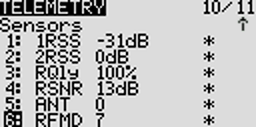
Список датчиков и индикация обновлений
Слева от значения датчика может отображаться звёздочка *:
- мигающая
*— датчик только что получил обновление; - постоянная
*— датчик регулярно получает обновления; - если регулярные обновления прекращаются, звёздочка исчезает.
Discover/Add/Delete и No inst.
Под списком датчиков находятся команды:
- Discover New — поиск новых датчиков на модели и их автоматическое добавление/настройка.
- Add New — создание «пустого» датчика, который нужно настроить вручную.
- Delete All — удаление всех ранее настроенных датчиков.
- No inst. (ignore instances) — предотвращает появление нескольких датчиков, которые сообщают одно и то же значение телеметрии.
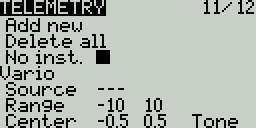
Долгое нажатие: Edit/Copy/Delete
Если выполнить долгое нажатие [Enter] на конкретном датчике, появятся действия:
- Edit — редактировать настройки датчика;
- Copy — создать копию датчика;
- Delete — удалить датчик.
Если датчики не появляются
3. RX Status (статус приёма и тревоги)
В этом блоке настраиваются значения пороговых значений уровней принятых от дрона сигналов телеметрии (RSSI). Название строки может меняться в зависимости от используемого протокола и отображаться как Rx-Stats, RSSI, Rqly или Sgnl.
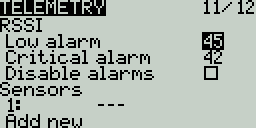
Пороги Low/Critical
- Low alarm — порог, при котором проигрывается голосовое предупреждение «RF signal low». Рекомендуемое значение:
45. - Critical alarm — порог, при котором проигрывается «RF signal critical». Рекомендуемое значение:
42.
Отключение голосовых тревог
Disable telemetry alarms — при включении этого пункта голосовые предупреждения по телеметрии воспроизводиться не будут.
↑ К оглавлению4. Variometer (вариометр)
Что делает вариометр
Вариометр отслеживает изменения высоты модели. EdgeTX может сообщать о наборе/снижении высоты изменением тона (выше/ниже).
Фактическую частоту и громкость тона задают в меню Variometer на странице Radio Setup.
Source/Range/Center/Tone
- Source — какой датчик использовать как источник вариометра (выбирается из датчиков, добавленных в разделе Sensors).
- Range — диапазон скоростей набора/снижения, в котором меняется высота тона. Пока скорость в пределах этого диапазона, тон меняется; за пределами — перестаёт меняться.
- Center — «мертвая зона» вокруг нуля, в которой изменения скороподъёма/снижения игнорируются (тон не меняется).
- Tone/Silent — определяет, звучит ли сигнал, когда скорость находится в пределах «мертвой зоны» (Center).
Единицы измерения и звук
Единицы для параметров вариометра — метры/секунда или футы/секунда — зависят от настройки Units на странице Radio Setup.
↑ К оглавлению
Раскроем тему...
Экран Telemetry в EdgeTX — это “центр управления” датчиками: здесь вы обнаруживаете телеметрию, добавляете/удаляете датчики, задаёте базовые параметры, настраиваете тревоги по приёму (RX) и вариометр. В конце урока — практика с типовыми задачами и чек‑лист самопроверки.
Главная идея: сначала убедитесь, что телеметрия приходит, затем выполните Discover New, и только потом стройте логику (тревоги, голос, логирование) на базе найденных датчиков. Если датчик не обновлялся — вы увидите ---, а “живые” обновления отмечаются *.
Содержание
- 1. Цели урока
- 2. Что такое телеметрия и зачем экран Telemetry
- 3. Sensors: поиск и базовая диагностика
- 4. Настройка датчика (Edit) и calculated sensors
- 5. RX Status: пороги тревог и отключение озвучки
- 6. Variometer: источник, диапазоны и включение “пищалки”
- 7. Практика: типовые задачи (с решениями)
- 8. Чек‑лист самопроверки знаний
1. Цели урока
- Понимать, что именно настраивается на экране Telemetry и как “живет” телеметрия в модели.
- Уметь обнаруживать датчики через
Discover Newи диагностировать “почему пусто”. - Уметь редактировать датчики: единицы, точность, фильтр, авто‑offset, логирование.
- Настраивать RX‑тревоги и вариометр так, чтобы они реально работали в полёте.
- Собрать типовой набор: голосовые предупреждения, SD‑логи, calculated sensors (по необходимости).
Минимальный рабочий маршрут:
1) Model Settings → Telemetry → Sensors → Discover New
2) Проверить, что значения не "---" и датчики обновляются (*)
3) (Опционально) Edit нужных датчиков: Unit/Precision/Filter/Logs
4) Special Functions / Logical Switches: тревоги, “Play Value”, SD Logs
5) (Опционально) Variometer: Source/Range/Center + включение Vario функцией2. Что такое телеметрия и зачем экран Telemetry
Определение и “поток данных”
Телеметрия — это данные, которые приходят с модели на аппаратуру от датчиков. Датчики могут быть встроены в приёмник или полётный контроллер, либо подключены отдельно (например GPS, вариометр, магнитометр). EdgeTX может показывать эти данные в виджетах/экранах, использовать в тревогах и голосовых оповещениях.
Пример (условно), какие данные могут “прилетать”:
- RXBt  = напряжение питания (часто от полётника/приёмника)
- 1RSS/2RSS или RSSI/Rqly/Sgnl = качество/уровень приёма
- GPS / Sats / Alt = координаты, спутники, высота
- Curr / Capa = ток и расход (мАч), если отдаёт контроллер/датчик
Куда переходить дальше (Display и др.)
Сама страница Telemetry отвечает за обнаружение/настройку датчиков и базовые связанные параметры. Далее эти датчики используются в других местах модели (например в экранах отображения, логических переключателях и спец. функциях). На B&W аппаратуре переход кнопкой [PAGE>] ведёт на экран Display.
Частая путаница: телеметрия vs OSD/полетник
3. Sensors: поиск и базовая диагностика
Список датчиков, --- и индикатор *
В блоке Sensors отображаются все ранее настроенные датчики. Список сворачивается/разворачивается (иконкой‑стрелкой справа) и по умолчанию часто свернут при входе. В свернутом виде показывается количество датчиков, например (6). Если датчик ещё не прислал данные с момента загрузки модели или после сброса телеметрии — вместо значения будет ---.
Звёздочка * слева от значения — быстрый индикатор “живости”: мигающая * означает свежее обновление, постоянная * — регулярные обновления, исчезновение — обновления прекратились.
Мини‑диагностика “почему не работает”:
- Вижу датчик, но значения "---" → нет данных (ещё не пришли / нет телеметрии / нужно Discover New / сбросили telem)
- Вижу значение, но нет "*" → возможно, датчик обновляется редко или обновления прекратились
- Вижу много дублей похожих датчиков → проверьте “No inst.” и/или instances
Discover/Add/Delete и No inst.
Под списком датчиков доступны команды:
- Discover New — поиск новых датчиков на модели и автоматическое добавление/настройка.
- Add New — создать “пустой” датчик для ручной настройки.
- Delete All — удалить все ранее настроенные датчики.
- No inst. (ignore instances) — не создавать несколько датчиков, которые фактически сообщают одно и то же значение.
Быстрые рецепты
Рецепт: быстро убедиться, что телеметрия “вообще есть”
Telemetry → Sensors
1) Discover New
2) Дождаться появления хотя бы 1–2 значений (не "---")
3) Посмотреть, мигает ли "*" рядом с ключевыми датчиками
Рецепт: привести список в порядок
Если “насканили лишнего”:
1) Delete All
2) Discover New (снова)
3) Включить “No inst.”, если появляются дубли одинаковых показаний
Типичные ошибки
Ошибка: ждать датчики, не нажимая Discover New
На многих сетапах EdgeTX не “угадывает” всё заранее: датчики нужно обнаружить. Если список пуст — нажмите Discover New и дайте модели время отправить пакеты телеметрии.
Ошибка: принимать --- за “сломано навсегда”
--- означает, что с момента загрузки модели/сброса телеметрии данные ещё не приходили. Это может быть нормой (модель выключена, датчик спит, протокол без телеметрии, нужно подождать).
Ошибка: не понимать смысл No inst.
No inst. помогает не плодить одинаковые “инстансы” одного типа телеметрии. Но если вам действительно нужны разные физические источники (две батареи/два датчика одного типа), “игнор инстансов” может скрыть полезные данные — используйте осознанно.
4. Настройка датчика (Edit) и calculated sensors
Поля датчика: что реально важно
Долгое нажатие [Enter] по датчику открывает действия Edit/Copy/Delete. В Edit настраиваются основные параметры: имя, тип (custom/calculated), ID с instance, единицы, точность, масштабирование (ratio), смещение (offset), фильтрация и логирование. Имя датчика — до 4 символов (актуально для B&W интерфейса).
Пример “осмысленного” редактирования (шаблон, не догма):
Sensor: RXBt
- Name: RXBt
- Unit: V
- Precision: 2
- Filter: ON   (если значение “дребезжит”)
- Logs: ON (если хотите писать в CSV лог)Calculated sensors: датчики‑формулы
Кроме “железных” (custom) датчиков, EdgeTX поддерживает calculated датчики, которые вычисляются из других. Доступны формулы вроде Add, Average, Min, Max, Multiply, Totalize, а также специализированные варианты, например Cell, Consumpt, Distance.
Примеры calculated sensors (идея):
1) Capa (mAh) = Consumpt(Curr)
   - Source1: Curr (ток)
   - Результат: накопленный расход

2) “Пакет” из нескольких источников:
   Add( SensorA, SensorB, ... ) или Average(...)

3) LiPo по банкам (для совместимых сенсоров):
   Cell(Cells, "Lowest"/"Highest"/"Delta")
Logs: как связать “галочку” на датчике и файл на SD
Опция Logs у датчика означает: “разрешить сохранять значение этого датчика в лог‑файл”. Но сам файл создаётся, когда вы включите запись через Special Functions → SD Logs (или Global Functions), и зададите интервал записи. Логи сохраняются в папку LOGS на SD‑карте.
Связка логирования (минимум):
1) Telemetry → Sensors → Edit нужного сенсора → Logs: ON
2) Model Settings → Special Functions → SD Logs
   - Switch: например SA↓ (или ON)
   - Value/Interval: например 0.5s (частота записи)
3) Проверить SD: папка LOGS, появится .csv
Типичные ошибки
Ошибка: включить SD Logs, но не включить Logs у датчиков
В итоге CSV создаётся, но нужных колонок/значений по телеметрии там может не быть или они будут пустыми. Сначала отметьте датчики для логов, затем включайте SD Logs.
Ошибка: неправильно понимать Filter и Auto Offset
Filter — это скользящее среднее последних значений (сглаживание), а Auto Offset использует первое полученное значение как смещение. После этого “ноль” может стать не тем, что вы ожидали — и иногда нужно сбросить телеметрию, чтобы переснять offset.
5. RX Status: пороги тревог и отключение озвучки
Почему меняется название строки
В блоке RX Status вы задаёте пороги тревог по качеству приёма. Название показателя может отличаться в зависимости от протокола и отображаться как Rx-Stats, RSSI, Rqly или Sgnl.
Пороги Low/Critical
EdgeTX позволяет задать два уровня: Low alarm — проигрывает “RF signal low”, и Critical alarm — “RF signal critical”. В руководстве приводятся примеры рекомендуемых значений: 45 для Low и 42 для Critical.
Пример (из руководства):
- Low alarm: 45
- Critical alarm: 42

Идея простая:
Low  = “уже плохо, пора разворачиваться/готовиться”
Crit = “очень плохо, риск потери управления высокий”
Disable telemetry alarms
Если включить Disable telemetry alarms, голосовые предупреждения по телеметрии воспроизводиться не будут. Это полезно, когда вы хотите заменить штатные оповещения на свои (через logical switches + special functions), либо тестируете модель и не хотите “засорять” эфир голосом.
Типичные ошибки
Ошибка: выставить пороги “наугад” и не проверить в реальных условиях
Порог — это не “магическое число”, а компромисс. Проверьте, что предупреждение срабатывает вовремя (не слишком рано и не слишком поздно) именно на вашем протоколе/приёмнике/антеннах.
Ошибка: отключить telemetry alarms и забыть, что вы их отключили
После включения Disable telemetry alarms вы не услышите штатные “RF signal low/critical”. Если вы не настроили альтернативу через спец. функции — вы лишаете себя важного предупреждения.
6. Variometer: источник, диапазоны и включение “пищалки”
Что делает вариометр
Вариометр отслеживает изменения высоты модели и может сигнализировать набор/снижение высоты изменением тона: чем быстрее набор — тем “выше” тон, чем быстрее снижение — тем “ниже” (логика зависит от настроек). Частота и громкость тона задаются в меню Variometer на странице Radio Setup.
Source/Range/Center/Tone
- Source — какой датчик использовать как источник вариометра (выбирается из найденных телеметрийных датчиков).
- Range — диапазон скоростей набора/снижения, в котором меняется тон. За пределами диапазона тон перестаёт меняться.
- Center — “мертвая зона” вокруг нуля, в которой изменения игнорируются (тон не меняется).
- Tone/Silent — пищать ли в пределах “мертвой зоны” (Center) или молчать.
Пример (как “думать” про настройки):
- Source: VSpd (если есть вертикальная скорость) или другой датчик изменения высоты
- Center: сделать не нулевым, чтобы мелкий шум/дрожание баро не “дёргало” звук
- Range: подобрать под стиль полёта (чтобы тон менялся заметно, но не был постоянно “в упоре”)
Как включить: Vario Special / Global Function
Типовой способ — включить вариометр через Special Functions функцией Vario на переключатель (или постоянно). Это прямо указано в руководстве: нужна Vario Special или Global Function.
Пример включения (идея):
Special Functions:
SF1: Switch = SA↓   Func = Vario   Enable = ON

Смысл:
- SA↓ включили → вариометр пищит
- SA↑ выключили → тишина
Единицы (м/с или ft/s) и где задаётся звук
Единицы для параметров вариометра зависят от настройки Units в Radio Setup (метры/сек или футы/сек). Там же настраиваются параметры звука вариометра (частота/громкость).
Типичные ошибки
Ошибка: настроить Source/Range/Center и ожидать звук без включения Vario
Если вы не активировали вариометр через Special/Global Functions, он может остаться “молча настроенным”. Всегда добавляйте явное включение.
Ошибка: выбрать не тот Source (датчик не обновляется или не про высоту)
Если источник “мертвый” (значения --- или нет *), вариометр будет вести себя странно или молчать. Сначала убедитесь, что выбранный датчик стабильно обновляется.
7. Практика: типовые задачи (с решениями)
Блок 1: “поднять телеметрию” и привести датчики в порядок
Задача 1: Обнаружить датчики и проверить, что они обновляются
Откройте Telemetry, выполните Discover New и убедитесь, что хотя бы один датчик показывает значение (не ---) и рядом появляется *.
Решение (шаги):
1) Model Settings → Telemetry → Sensors
2) Discover New
3) Подождать 5–15 секунд (модель должна быть включена)
4) Проверить:
   - вместо "---" появились числа
   - "*" мигает/горит (есть обновления)
Задача 2: Убрать “мусор” и дубли датчиков
Сделайте список датчиков компактным и понятным.
Решение (вариант):
1) Delete All
2) Включить “No inst.” (если у вас сыпятся дубли)
3) Discover New повторно
4) Долгое [Enter] по лишним → Delete (точечно)
Блок 2: тревоги/озвучка/вариометр
Задача 3: Настроить RX‑тревоги Low/Critical
Задайте пороги и проверьте, что пункт “Disable telemetry alarms” выключен (если хотите штатные голосовые оповещения).
Решение (пример из руководства):
Telemetry → RX Status
- Low alarm: 45
- Critical alarm: 42
- Disable telemetry alarms: OFF
Задача 4: Сделать голосовое предупреждение “низкое напряжение” через Logical Switch + Special Function
Повторите типовой сценарий из How‑To: логический переключатель срабатывает при падении напряжения ниже порога, а спец. функция озвучивает значение. (Пример: 2S LiPo предупреждать ниже 7.4V с задержкой.)
Решение (идея по шагам):
Предусловие:
- Telemetry сенсоры уже обнаружены (например есть RxBt)

1) Logical Switches:
L01: a<x   V1=RxBt   V2=7.4V   Delay=10s

2) Special Functions:
SF1: Switch=L01   Func=Play Value   Value=RxBt   Repeat=10s   Enable=ON
Задача 5: Включить вариометр на переключатель
Настройте Source/Range/Center на странице Telemetry и включайте звук вариометра через Special Function Vario.
Решение (шаблон):
1) Telemetry → Variometer
- Source: (выберите датчик вертикальной скорости/высоты)
- Range/Center/Tone: по ситуации

2) Special Functions:
SF1: Switch=SA↓   Func=Vario   Enable=ON
Блок 3: логирование и calculated sensors
Задача 6: Записать телеметрию в CSV (SD Logs)
Включите логирование на SD‑карту и убедитесь, что лог создаётся в папке LOGS. Выберите, какие сенсоры должны попадать в лог (через опцию Logs у сенсора).
Решение (минимум):
1) Telemetry → Sensors → Edit нужных датчиков → Logs: ON
2) Special Functions:
SF1: Switch=ON (или SA↓)  Func=SD Logs  Value/Interval=0.5s  Enable=ON
3) Проверить SD:
- /LOGS/ появилась .csv запись
Задача 7: Создать calculated sensor расхода (mAh), если есть датчик тока
Создайте calculated sensor с формулой Consumpt, который будет считать накопленный расход на основе датчика Curr.
Решение (идея):
Telemetry → Sensors → Add New
- Type: calculated
- Formula: Consumpt
- Source1: Curr
- Unit: mAh (или подходящая)
- Name: Capa (или другое короткое имя)

Далее:
- (Опционально) Logs: ON, чтобы писать в CSV8. Чек‑лист самопроверки знаний
Отметьте пункты, которые вы действительно понимаете и можете применить без подсказок.
| ✓ | Навык | Проверка |
|---|---|---|
| Discover New | Могу обнаружить датчики в Telemetry → Sensors и понимаю, почему без этого список бывает пустым. | |
Диагностика --- и * |
Могу объяснить, что значит ---, и как по * понять, обновляется ли датчик. |
|
| No inst. | Понимаю, зачем нужен No inst. и в каких случаях он может быть вреден. |
|
| Edit сенсора | Могу открыть Edit (долгое [Enter]) и настроить Unit/Precision/Filter/Offset. |
|
| Calculated sensors | Могу создать calculated sensor и подобрать формулу (например Consumpt или Average). | |
| RX Status пороги | Могу настроить Low/Critical и понимаю смысл двух уровней. | |
| Disable telemetry alarms | Могу осознанно включить/выключить Disable telemetry alarms и не потерять важные предупреждения. | |
| Вариометр | Могу выбрать Source/Range/Center/Tone и включить вариометр через Vario в Special Functions. | |
| Голосовые оповещения по телеметрии | Могу сделать logical switch a<x по телеметрии и спец. функцию Play Value. |
|
| Логирование на SD | Могу включить SD Logs, выбрать интервал и понимаю связь с галочкой Logs у датчика. |
