

Конфигурация сенсоров / Sensor Configuration | EdgeTX
На странице Sensor Configuration настраиваются параметры отдельных датчиков телеметрии (как «аппаратных» датчиков, так и вычисляемых). Эти параметры влияют на то, как значение будет отображаться, округляться, корректироваться коэффициентом/смещением и записываться в лог.
Обычно к этой странице переходят из списка датчиков на экране Telemetry через действие Edit (долгое нажатие [Enter] по датчику).
Главная идея: правильно настроенные Unit, Precision, Ratio, Offset и параметры вычисляемых датчиков позволяют получить «читаемые» значения телеметрии и корректные расчёты на стороне EdgeTX.
Содержание
1. Обзор страницы Sensor Configuration
Как выглядит экран
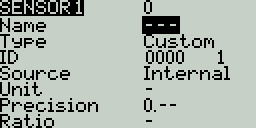
Что здесь настраивается
На странице Sensor Configuration можно настроить параметры датчика, перечисленные ниже. Часть из них доступна для всех датчиков, а часть — только для вычисляемых (Calculated).
↑ К оглавлению2. Общие параметры датчика
Name (Имя)
Name — имя датчика (до 4 символов).
Type (Тип: Custom/Calculated)
Type — тип датчика. Варианты:
- Custom — «обычный» датчик, определяемый аппаратурой/протоколом (приёмник, полётный контроллер, внешние сенсоры).
- Calculated — вычисляемый датчик, значение которого EdgeTX рассчитывает по значениям других датчиков (см. раздел про вычисляемые датчики ниже).
ID (Идентификатор и экземпляр)
ID — число, показывающее, к какому «типу» относится датчик. Оно состоит из двух частей:
- первая часть — номер ID, который определяет тип датчика;
- вторая часть — номер экземпляра (instance) для конкретного оборудования.
Если настроено несколько датчиков одного типа, их номера экземпляра должны быть уникальными.
Unit (Единица)
Unit — единица измерения датчика. Она используется, когда значение отображается на экране или озвучивается.
Precision (Точность)
Precision — количество знаков после десятичной точки при отображении значения на экране. Значение «обрезается» (truncated) согласно этой настройке.
Ratio и Offset
- Ratio — коэффициент, на который умножается значение датчика (используется некоторыми датчиками при необходимости).
- Offset — смещение, которое прибавляется к значению датчика.
Auto Offset (Автосмещение)
Auto Offset — если включено, первое полученное значение используется как смещение (offset).
Reset telemetry, чтобы сбросить автосмещение у уже настроенных датчиков.Positive и Filter
- Positive — если включено, значение датчика отображается только когда оно положительное. Когда значение становится отрицательным, отображается
0. - Filter — если включено, значение датчика становится «скользящим средним» (rolling average) по последним 5 полученным значениям.
Logs (Запись в лог)
Logs — если включено, значение этого датчика будет сохраняться в лог-файл.
3. Вычисляемые датчики (Calculated)
Для вычисляемых датчиков доступны дополнительные параметры конфигурации.
Formula (Формула) и доступные варианты
Formula — тип вычисления. Доступные варианты:
- Add — сложение значений до 4 выбранных датчиков.
- Average — вычисляет среднее значение до 4 выбранных датчиков.
- Minimum — находит минимальное значение среди до 4 выбранных датчиков.
- Maximum — находит максимальное значение среди до 4 выбранных датчиков.
- Multiply — умножает значения 2 датчиков.
- Totalize — рассчитывает накопительное (кумулятивное) значение одного датчика.
- Cell — формула для датчика аккумулятора FrSKY Lipo. Показывает напряжение ячейки по номеру в поле
Cell index. Если выбратьLowest— показывается напряжение самой «низкой» ячейки;Highest— самой «высокой»;Delta— разница между самой низкой и самой высокой ячейкой. - Consumpt — рассчитывает расход энергии (mAh), накопительно суммируя значения датчика тока.
- Distance — рассчитывает расстояние между приёмником и аппаратурой, используя значения датчиков GPS и альтиметра.
Source 1–4 (Источники)
Source 1, 2, 3, 4 — датчики, которые будут давать аргументы (входные значения) для формулы, выбранной в Formula.
Persistent (Сохранение значения)
Persistent — если включено, значения датчика будут сохраняться при переключении моделей или при выключении аппаратуры.
↑ К оглавлению4. Практические заметки
Reset telemetry и Auto Offset
Если вы используете Auto Offset и нужно заново «поймать» нулевую точку/базовое значение, используйте действие Reset telemetry, чтобы сбросить уже применённое смещение.
Где включается логирование на SD
Сам флаг Logs разрешает запись конкретного датчика в лог, но запуск/настройка логирования на SD-карту выполняются через Special Functions или Global Functions.
↑ К оглавлению
Раскроем тему....
Страница Sensor Configuration в EdgeTX — это место, где «сырой» поток телеметрии превращается в удобные для пилота значения: с правильными единицами, точностью, калибровкой (коэффициент/смещение), фильтрацией и записью в лог.
Обычно на этот экран попадают из Telemetry через Edit (долгое нажатие [Enter] по нужному датчику) — как для «аппаратных» датчиков (приёмник/FC/внешние сенсоры), так и для вычисляемых (Calculated).
Главная идея: правильно настроенные Unit, Precision, Ratio, Offset и параметры Calculated дают «читаемую» телеметрию на экране и корректные расчёты внутри EdgeTX (включая логирование и вычисляемые датчики).
Содержание
1. Обзор Sensor Configuration
Как выглядит экран
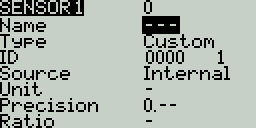
Что именно настраивается
В этом меню вы задаёте «правила интерпретации» значения датчика: как подписывать, в каких единицах показывать, сколько знаков отображать, как калибровать, сглаживать, а также писать ли значение в лог.
Часть опций общая для всех датчиков (Custom и Calculated), а часть появляется только у вычисляемых датчиков (Formula, Sources, Persistent и т.п.).
Как «идёт» телеметрия: от датчика до экрана и логов
Упрощённо цепочка выглядит так:
- приёмник/полетный контроллер/сенсор отправляет «сырые» телеметрические значения;
- EdgeTX принимает их и создаёт список датчиков на странице Telemetry;
- на странице Sensor Configuration вы задаёте, как эти значения показывать и как их обрабатывать (Unit/Precision/Ratio/Offset/Filter и т.д.);
- после этого значения используются в виджетах, логических переключателях, озвучке, логировании и вычисляемых датчиках.
mAh, дистанцию, суммы/средние).2. Общие параметры датчика
Name (Имя)
Name — имя датчика (до 4 символов). Его видно в списках источников, на виджетах, в логах и при выборе источников для вычисляемых датчиков.
Bat, Curr, RSSI, Alt, Spd, Tmp, mAh.Type (Тип: Custom/Calculated)
Type определяет происхождение значения:
- Custom — реальный датчик, который приходит по телеметрии (приёмник, FC, внешние датчики).
- Calculated — датчик, который EdgeTX рассчитывает из других датчиков (сложение, среднее, минимум/максимум, накопление и т.д.).
ID (Идентификатор и экземпляр)
ID показывает, к какому «типу» относится датчик. Обычно он содержит:
- часть, определяющую тип датчика (что это за величина);
- номер экземпляра (instance), чтобы отличать несколько датчиков одного типа.
Unit (Единица)
Unit задаёт единицу измерения. Она используется при отображении и озвучке (например, В, А, м, км/ч, °C, %).
Precision (Точность)
Precision — сколько знаков после точки показывать. Значение при отображении «обрезается» (truncated) по заданной точности.
- Для «прыгающих» величин (скорость, варио) часто удобнее 0–1 знак.
- Для напряжения и тока иногда полезно 1–2 знака, чтобы видеть тренд и просадки.
Ratio и Offset
Ratio и Offset — базовые инструменты калибровки:
- Ratio — коэффициент, на который умножается значение датчика.
- Offset — смещение, которое прибавляется к значению датчика.
Они полезны, когда «сырое» значение приходит в правильном порядке величины, но не совпадает с реальностью (например, измерение напряжения по делителю, ток по датчику тока, высота по барометру и т.п.).
Auto Offset (Автосмещение)
Auto Offset — если включено, первое полученное значение используется как смещение (offset). То есть EdgeTX считает первое значение «нулём» и дальше показывает отклонение относительно него.
Positive и Filter
- Positive — показывает значение только когда оно положительное; при отрицательном отображается
0. - Filter — включает сглаживание: значение становится «скользящим средним» (rolling average) по последним 5 полученным значениям.
Logs (Запись в лог)
Logs — разрешает записывать значение датчика в лог-файл. Этот флаг относится к конкретному датчику.
Таблица: что делать с каждым параметром
| Параметр | Что делает | Когда трогать | Типичная ошибка |
|---|---|---|---|
| Name | Короткая метка датчика в интерфейсе | Всегда: чтобы не путаться в источниках | Оставить дефолтные имена и «потеряться» в списках |
| Type | Custom (приходит) / Calculated (считается) | Когда нужно «производное» значение | Пытаться «починить» железный сенсор через Calculated вместо калибровки Ratio/Offset |
| ID | Тип + экземпляр датчика | Редко: при дублях или нескольких датчиках одного типа | Дубли instance → значения конфликтуют |
| Unit | Единицы для экрана/озвучки | Всегда: привести к понятным единицам | Смешать м/футы, В/мВ, А/мА и получить «странные» числа |
| Precision | Сколько знаков после точки показывать | Чтобы убрать «дрожание» или наоборот видеть детали | Сделать слишком много знаков → шум на экране |
| Ratio | Масштабирование (умножение) | Когда датчик «в целом верный», но масштаб не совпадает | Крутить Ratio вместо исправления unit/типа источника |
| Offset | Смещение (прибавление) | Когда есть постоянная систематическая ошибка | Использовать offset вместо Auto Offset для «нулевой точки» |
| Auto Offset | Первое значение становится нулём | Относительные величины (высота от старта и т.п.) | Поймать «первое значение» до стабилизации датчика |
| Positive | Отрицательное обрезается до 0 | Когда отрицательное физически бессмысленно | Скрыть реально важную «минусовую» динамику |
| Filter | Скользящее среднее по 5 значениям | Чтобы убрать рывки/шум | Не заметить пики и кратковременные события |
| Logs | Разрешает писать этот датчик в лог | Когда нужен разбор полёта по данным | Включить Logs и забыть включить SD logging в функциях |
3. Практика калибровки (Ratio/Offset) и «читабельности»
Когда нужна калибровка, а когда нет
Калибровка нужна, если вы сравнили показания с эталоном (мультиметр/данные FC/зарядник) и видите систематическое расхождение.
Калибровка не нужна, если проблема в «шуме» или в неудобном отображении — тогда чаще помогают Precision и Filter.
Мини-правило
Быстро понять, что править: Ratio или Offset.
- Если ошибка примерно одинаковая на всех значениях (например, всегда +0.2 В) — чаще нужен Offset.
- Если ошибка растёт пропорционально (например, на 10 В +0.1 В, на 20 В +0.2 В) — чаще нужен Ratio.
Примеры: напряжение, ток, высота, температура
- Напряжение аккумулятора: если телеметрия стабильно показывает чуть выше/ниже, подстройте Offset. Если масштаб «плывёт» на разных уровнях напряжения — подстройте Ratio.
- Ток: часто нужна калибровка по Ratio, потому что «цена деления» датчика тока зависит от конкретной конфигурации.
- Высота (баро): удобно включать Auto Offset, чтобы «0 м» был в точке старта, но только когда датчик стабилизировался.
- Температура: чаще встречается постоянная ошибка (смещение), значит полезнее Offset.
Точность, отображение и озвучка
EdgeTX показывает и озвучивает значения в соответствии с Unit и Precision. Чтобы телеметрия «читалась» в полёте:
- делайте точность такой, чтобы число менялось «по делу», а не каждую десятую секунды;
- для озвучки чаще лучше меньше знаков (иначе речь становится длинной и раздражающей);
- если вы строите голосовые предупреждения по порогам, убедитесь, что точность не скрывает пересечение порога.
Фильтр и «прыгающие» значения
Filter — это простой способ сгладить дрожание.
- Хорошо подходит для показаний скорости, высоты, варио, GPS-курса, где «дрожание» мешает.
- С осторожностью используйте для токов и напряжений, если вам важны пики/просадки.
4. Вычисляемые датчики (Calculated)
Зачем они нужны
Calculated-датчики позволяют собирать «итоговые» показатели без изменения железа или настроек на стороне FC: суммарное напряжение по двум батареям, средняя температура, минимальное напряжение среди источников, накопленный расход и т.п.
Formula (Формула) и доступные варианты
Formula определяет тип вычисления. Доступные варианты:
- Add — сложение значений до 4 выбранных датчиков.
- Average — среднее значение до 4 датчиков.
- Minimum — минимальное значение среди до 4 датчиков.
- Maximum — максимальное значение среди до 4 датчиков.
- Multiply — умножение значений 2 датчиков.
- Totalize — накопительное (кумулятивное) значение одного датчика.
- Cell — формула для датчика аккумулятора FrSKY Lipo: напряжение по номеру ячейки (
Cell index) илиLowest/Highest/Delta. - Consumpt — расход энергии (mAh), накопительно суммируя значения датчика тока.
- Distance — расстояние между приёмником и аппаратурой, используя датчики GPS и альтиметра.
Source 1–4 (Источники)
Source 1–4 — датчики, которые дают входные значения для выбранной формулы.
Persistent (Сохранение значения)
Persistent — если включено, значение вычисляемого датчика сохраняется при переключении моделей или при выключении аппаратуры.
- Полезно для накопительных датчиков: Totalize, Consumpt.
- Осторожно используйте, если вы хотите начинать «с нуля» каждый полёт.
Таблица: формула → входы → результат
| Formula | Сколько источников | Что получается | Типичный кейс |
|---|---|---|---|
| Add | 1–4 | Сумма | Сложить два напряжения/две мощности (если единицы совпадают) |
| Average | 1–4 | Среднее | Сгладить «общую температуру» по нескольким датчикам |
| Minimum | 1–4 | Минимум | Вывести худший RSSI/минимальное напряжение среди источников |
| Maximum | 1–4 | Максимум | Поймать пиковую величину (скорость/высота) при логировании |
| Multiply | 2 | Произведение | Получить мощность как U * I (если есть напряжение и ток) |
| Totalize | 1 | Накопление | Накопить «общее» значение (зависит от входного датчика) |
| Cell | 1 | Напряжение выбранной ячейки / lowest / highest / delta | Контроль просадки конкретной ячейки или разбаланса |
| Consumpt | 1 | Израсходовано mAh | Оценка остатка по ёмкости (особенно полезно на LiPo) |
| Distance | несколько | Дистанция до модели | Телеметрия дистанции для контроля дальности и возврата |
Практическое упражнение: «сделать удобный набор датчиков»
Цель — получить читабельные значения и один полезный Calculated-датчик.
- Переименуйте ключевые датчики:
Bat,Curr,RSSI,Alt. - Проверьте Unit и установите разумную Precision.
- Если есть датчик тока — создайте Calculated → Consumpt, включите Persistent только если вам нужно накопление между выключениями.
- Включите Logs на
Bat,Curr,mAhи одном «состоянии» (например RSSI) для анализа полёта.
5. Логирование телеметрии (Logs + запись на SD)
Флаг Logs на датчике
Опция Logs в настройках датчика — это «разрешение» записывать именно этот датчик в лог. Если флаг выключен, даже при активной записи логов на SD этот датчик может не попасть в файл.
Где реально включается запись на SD
Запуск и управление записью логов выполняется через Special Functions или Global Functions. Там задаётся функция логирования и условия, когда она активна (например, по тумблеру или при армировании).
Типичные ошибки логирования
Ошибка: «Logs включил, а файла нет»
Симптом: датчики помечены для логирования, но SD не пишет.
Проверьте, что функция записи логов действительно активируется (по тумблеру/условию) и SD-карта доступна. Флаг Logs сам по себе запись не запускает.
Ошибка: «в логах каша из датчиков»
Симптом: в файле слишком много полей, сложно анализировать.
Оставьте Logs только на ключевых датчиках (напряжение, ток, расход, RSSI/LinkQ, высота/скорость) и уберите второстепенные.
6. Рекомендуемый рабочий процесс + чек-лист
Пошаговая настройка датчиков
1) Telemetry → Discover new sensors (если датчики ещё не появились)
2) Для каждого важного датчика: Edit (долгое [Enter])
   - Name: коротко и понятно
   - Unit: правильные единицы
   - Precision: убрать лишний шум
   - Ratio/Offset: калибровка (если нужно)
   - Filter: сглаживание (если нужно)
   - Logs: включить для нужных датчиков
3) При необходимости: добавить Calculated-датчики (Consumpt, Minimum, Multiply и т.п.)
4) Special Functions / Global Functions:
   - включить запись логов на SD по тумблеру/условию
5) Проверка в реальном времени: виджеты/телеметрия/озвучка
Reset telemetry и Auto Offset
Если вы используете Auto Offset и нужно заново «поймать» нулевую точку/базовое значение, используйте действие Reset telemetry, чтобы сбросить уже применённое смещение.
Карточки: частые путаницы
Путаница: «Precision меняет реальное значение»
Симптом: ожидается, что расчёты станут точнее/хуже из-за Precision.
Precision в первую очередь про отображение (и то, как «смотрится» число). Для «смысла» важнее правильные Unit и калибровка (Ratio/Offset).
Путаница: «Filter всегда полезен»
Симптом: сгладили ток/напряжение и перестали видеть пики.
Фильтр делает картинку красивее, но может скрыть кратковременные просадки/пики. Если вы ищете причины фейлсейва, провалов питания или перегрузки — фильтр может мешать.
Путаница: «Logs на датчике = запись на SD»
Симптом: датчики помечены, но логов нет.
Нужны оба шага: включить Logs у датчиков и включить/запустить запись на SD в Special Functions или Global Functions.
Чек-лист самопроверки
- Датчики переименованы так, чтобы их легко выбирать в источниках (
Nameпонятный). - У каждого важного датчика правильные Unit и адекватная Precision.
- Калибровка выполнена только там, где есть эталон и подтверждённая ошибка (Ratio/Offset).
- Auto Offset включён только для «относительных» величин, и вы знаете, как сбросить его через
Reset telemetry. - Filter включён там, где нужен комфорт чтения, а не анализ пиков.
- Для нужных датчиков включён Logs.
- Запись логов на SD реально включена через Special Functions/Global Functions.
- Вычисляемые датчики построены на корректных источниках и совместимых единицах.
